
Connettore Assistente IA
Trandence parla MCP (Model Context Protocol), lo standard aperto utilizzato dagli assistenti IA per accedere a dati esterni. Collegalo una volta e il tuo assistente potrà leggere direttamente i tuoi trade, le statistiche, i setup, i playbook e il journal — niente esportazioni di CSV, niente screenshot da incollare o numeri copiati a mano.
Chiedi “come ho fatto trading a febbraio?” e l’assistente leggerà i dati reali dal tuo journal invece di tirare ad indovinare in base a ciò che gli hai raccontato.
Prima di connetterti
Hai bisogno di un account Trandence con i tuoi trade importati: il connettore legge il tuo journal, quindi uno vuoto non ha nulla da dire.
Non è necessario effettuare l’accesso in anticipo. Se non sei connesso, la procedura di connessione ti guiderà attraverso l’autenticazione e ti riporterà direttamente alla fase di approvazione.
Connettere Claude
Funziona su tutti i piani, compreso il piano Free — sebbene un account gratuito sia limitato a un solo connettore in totale. I passaggi sono identici nel browser e nell’applicazione desktop.
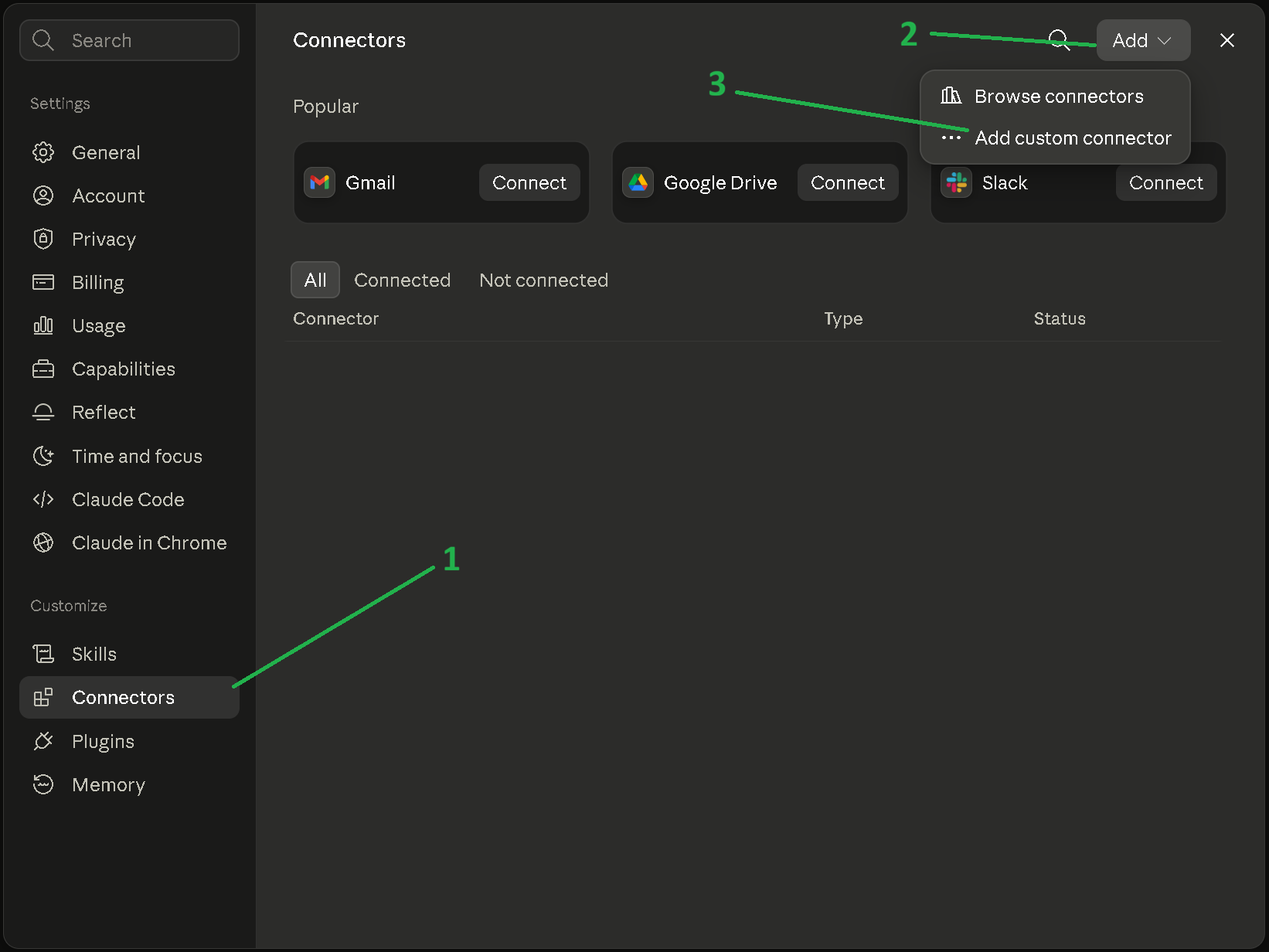
- In Claude, apri Customize > Connectors, clicca su Add e seleziona Add custom connector.
-
Assegnagli un Name (Nome) — Trandence — e incolla l’Remote MCP server URL (URL del server MCP remoto):
https://api.trandence.com/api/mcp -
Lascia stare le Advanced settings (Impostazioni avanzate). L’ID client e il secret OAuth sono opzionali e non ti servono: Claude si identifica automaticamente. Compilarli interromperà la connessione.
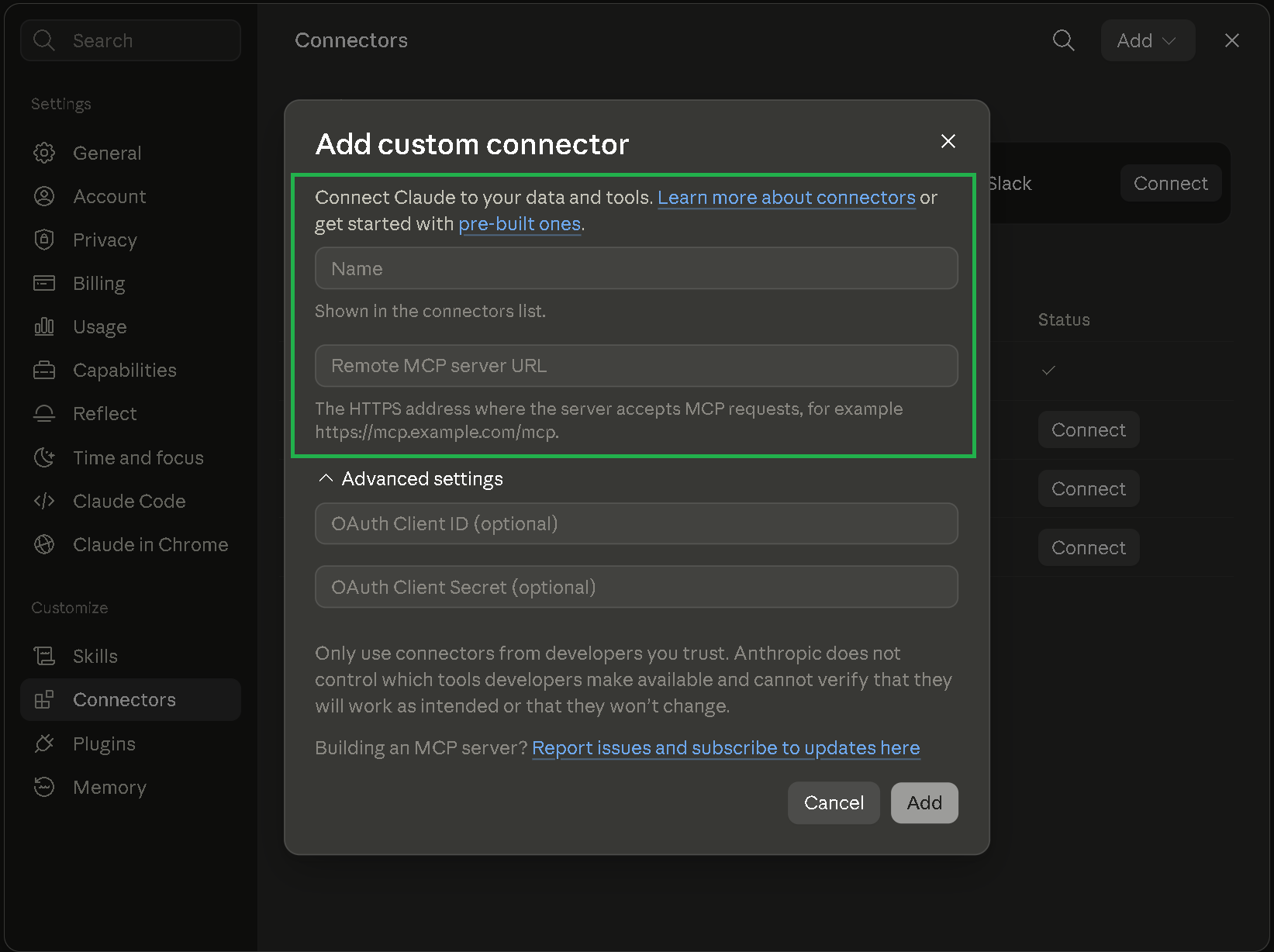
- Clicca su Add.
Claude aprirà una pagina di Trandence chiedendoti di autorizzare l’accesso. Viene indicato il nome dell’applicazione, quale account verrà letto e viene elencato esattamente ciò che le è permesso fare. Clicca su Allow (Consenti).
Questa è l’intera configurazione. Una volta connesso, Claude mostrerà gli strumenti disponibili.
Connettere ChatGPT
ChatGPT supporta i connettori MCP personalizzati sui piani Pro, Max e Enterprise, dietro un’impostazione per sviluppatori.
- Apri Settings > Apps > Advanced settings e attiva il Developer mode (Modalità sviluppatore). Negli spazi di lavoro Business ed Enterprise, un amministratore deve prima consentirlo in Workspace Settings > Permissions & Roles > Connected Data.
- Vai su Settings > Connectors e clicca su Create.
- Assegnagli un nome — Trandence — e inserisci l’URL del server:
https://api.trandence.com/api/mcp - Scegli OAuth come metodo di autenticazione. Lascia vuote le credenziali del client.
- Salva, quindi autorizza. Arriverai alla stessa pagina di approvazione di Trandence descritta sopra.
Mantieni il connettore limitato a Individual (Individuale) a meno che tu non voglia davvero che i tuoi colleghi leggano il tuo journal: un connettore di Organizzazione è condiviso.
Cosa può e non può fare l’assistente
L’accesso è di sola lettura a meno che tu non dica il contrario, e la sola lettura è l’impostazione predefinita ovunque: la casella di approvazione non è spuntata, così come quella nella finestra di dialogo delle chiavi. Clicca direttamente e l’assistente potrà guardare ma non toccare.
Non esiste alcuna versione di questa connessione in grado di aprire un trade, modificare un prezzo, eliminare qualsiasi elemento o toccare le tue impostazioni. I tuoi tag, setup, playbook e ogni valutazione rimangono ugualmente intoccabili: sono questi che l’analisi misura, e se un assistente li compilasse, significherebbe che i numeri stanno misurando in parte l’assistente.
L’unica cosa che puoi consentire è la scrittura nel tuo journal, e solo in tre punti: il tuo piano per la giornata, la tua riflessione sulla giornata e la tua riflessione su un simbolo che hai tradato. Spunta la casella e l’assistente potrà annotare lì ciò che gli dici. Nient’altro cambierà riguardo a un trade.
Valgono sempre tre regole:
- Scrive le tue parole, non la sua interpretazione dei tuoi trade. Se non hai detto a cosa stavi pensando, dovrebbe fare domande invece di comporre qualcosa che suoni bene.
- Non può sostituire silenziosamente ciò che hai scritto. Laddove hai già del testo, la scrittura viene rifiutata e l’assistente deve mostrarti cosa c’è e chiedere. Solo se acconsenti può procedere.
- Puoi sempre tornare sui tuoi passi. Ogni inserimento che scrive è contrassegnato in Trandence come opera sua, e il testo che ha sostituito viene conservato: un clic lo rimette nell’editor e il salvataggio lo conferma.
Hai cambiato idea?
Ciò che consenti è fissato al momento in cui approvi la connessione, quindi modificarlo significa approvare di nuovo.
- Claude, ChatGPT e altri assistenti a cui hai effettuato l’accesso: rimuovi il connettore Trandence nelle impostazioni dell’assistente, aggiungilo di nuovo con lo stesso indirizzo del server e fai una nuova scelta nella schermata di approvazione. Rimuovilo prima: finché l’assistente mantiene una connessione attiva, continuerà semplicemente a usarla con i permessi che aveva già.
- Chiavi API: i permessi di una chiave non possono essere modificati. Crea una nuova chiave con la casella spuntata o non spuntata, inseriscila nella tua configurazione e revoca la vecchia.
Funziona allo stesso modo nella direzione opposta, se avevi consentito la scrittura e desideri riportare la connessione in sola lettura.
Perché esiste questa opzione: il motivo per cui i journal vengono abbandonati non è che i trader non hanno nulla da dire, ma che nessuno ha voglia di compilare un modulo alle 16:05. Parlarne ed elaborarlo direttamente nel journal elimina questo ostacolo.
Legge solo i tuoi dati personali. Nessuna informazione sugli altri trader è accessibile tramite il connettore.
Cosa può leggere:
- Riepiloghi delle performance — P&L, win rate, profit factor, commissioni, su qualsiasi intervallo di date
- Dettagli giorno per giorno e per singolo ticker
- Come performa effettivamente ciascun playbook — in modo che “ho intenzione di tradare questo setup” possa essere verificato rispetto al suo storico
- Risultati per grado di setup, accanto alla matrice di rischio che indica quanto rischio può assumere ciascun grado
- Singoli trade, comprese le esecuzioni (fills) e le tue note del playbook
- Metriche di disciplina, con la dimensione del campione su cui si basa ciascun punteggio
- Il tuo journal giornaliero e una ricerca al suo interno
- I tuoi setup e playbook personali
Questi due punti centrali sono ciò che rende preziosa la connessione. L’assistente valuta i tuoi trade rispetto alle tue regole e non a consigli di trading generici, e può dirti se i voti su cui aumenti la size sono quelli che pagano davvero.
Dipendono anche interamente da te: un trade senza playbook associato e senza grado di setup non può essere misurato in questo modo. Se la maggior parte dei tuoi trade non ha tag, parti da lì: è la differenza tra un assistente che si limita a riportare numeri e uno che può giudicare il tuo processo.
Cose che vale la pena chiedere
Inizia da qui: queste richieste sfruttano al meglio il connettore:
- “Analizza il mio trading dell’ultimo mese.”
- “Su quali ticker faccio overtrading e quanto mi costa?”
- “Sono stato disciplinato la settimana scorsa? Sii sincero.”
- “Valuta i miei ultimi dieci trade rispetto ai miei setup.”
- “Qual è il mio errore ricorrente più frequente? Guarda l’intero journal.”
- “Quanto del mio P&L se ne va in commissioni?”
- “Trova ogni giorno in cui ho scritto di revenge trading e mostrami cosa è successo in quei giorni.”
Due abitudini che migliorano notevolmente le risposte:
Chiedi un periodo specifico. “Febbraio” o “le ultime due settimane” è meglio di “recentemente”: l’assistente recupera dati esatti per un intervallo di date.
Chiedigli di verificare le tue regole, non solo i tuoi risultati. Una giornata in verde con un processo non rispettato è comunque una brutta giornata, e il connettore fornisce all’assistente tutto il necessario per dirlo.
Numeri di cui ti puoi fidare
Ogni cifra arriva precalcolata direttamente da Trandence. L’assistente non somma i trade né fa calcoli aritmetici: riceve gli stessi P&L, win rate e multipli R che l’app ti mostra, quindi i due non potranno mai essere in disaccordo.
Dove mancano i dati, il connettore lo dichiara esplicitamente invece di riempire il vuoto. Se non hai registrato quali regole hai seguito, la disciplina viene visualizzata come nessun dato (no data), e non come un punteggio pari a zero. Un mese senza trade restituisce “nulla registrato (nothing recorded)”, non un numero dall’aspetto neutro che sembra un responso.
Gestione degli accessi
Entrambi i tipi di accesso vengono gestiti in Settings > Integrations in Trandence.
Claude, ChatGPT e altri assistenti a cui hai effettuato l’accesso sono elencati sotto Connected assistants, con la data di connessione di ciascuno e l’indicazione se possono scrivere nel tuo journal. La disconnessione di un assistente ha effetto dalla sua richiesta successiva; per utilizzarlo di nuovo, aggiungi il connettore ed effettua nuovamente l’accesso. Rimuovere il connettore Trandence nelle impostazioni dell’assistente stesso blocca a sua volta le chiamate, ma solo Trandence può garantire la revoca dell’accesso.
Le chiavi API sono elencate sotto Your keys. Revocare una chiave lì ha effetto già dalla richiesta successiva.
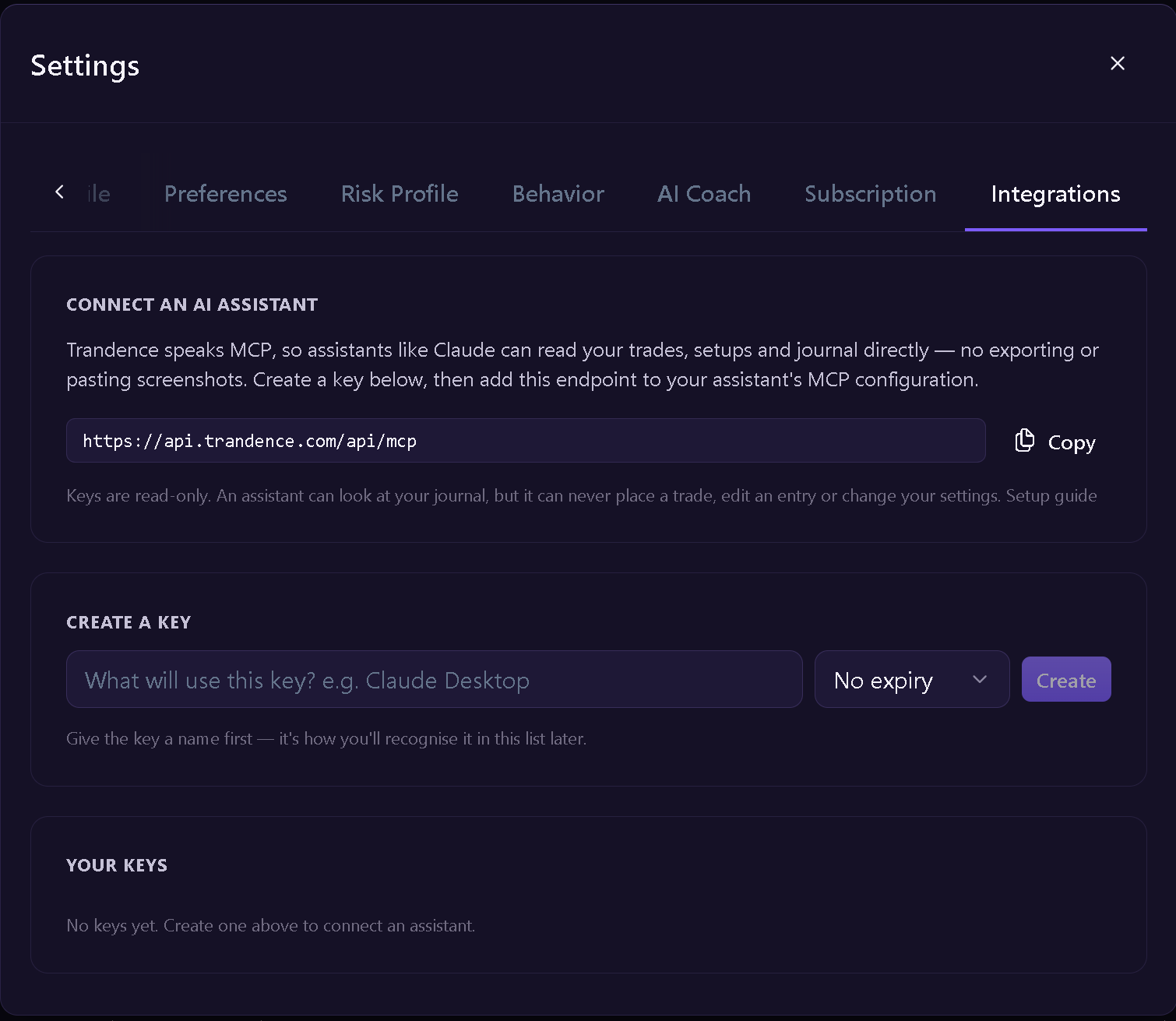
La stessa schermata emette chiavi API per gli strumenti che si connettono con un token anziché tramite l’accesso da browser, tipicamente assistenti da riga di comando e integrazioni IDE. Una chiave è di sola lettura a meno che tu non spunti la casella di scrittura del journal durante la creazione; le chiavi che la includono sono contrassegnate nell’elenco e ogni chiave viene mostrata una sola volta al momento della creazione.
Altri assistenti
Il connettore è un normale server MCP remoto, non qualcosa creato per un singolo fornitore. Qualsiasi cosa parli lo standard può usare lo stesso URL: viene servito tramite HTTPS con trasporto HTTP Streamable e OAuth, che è la combinazione richiesta dagli assistenti.
Gli assistenti da riga di comando e IDE di solito preferiscono un file di configurazione anziché l’accesso tramite browser. Questi utilizzano invece una chiave API da Settings > Integrations, inviata come bearer token:
{
  "mcpServers": {
    "trandence": {
      "type": "http",
      "url": "https://api.trandence.com/api/mcp",
      "headers": { "Authorization": "Bearer LA_TUA_CHIAVE" }
    }
  }
}
Tratta quel file come faresti con una password: la chiave al suo interno garantisce l’accesso al tuo journal — in sola lettura, o anche in scrittura se hai spuntato quella casella — finché non la revochi, e non appartiene a un repository git.
Il supporto per MCP differisce tra i prodotti e procede rapidamente. Se i passaggi sopra non corrispondono più a ciò che vedi, cerca “custom connector”, “remote MCP server” o “developer mode” nelle impostazioni del tuo assistente: l’indirizzo del server è l’unica cosa di cui ha bisogno da parte nostra.
Il connettore è inoltre elencato su Smithery:
Serve aiuto?
Domande su Connettore Assistente IA? Rispondiamo entro un giorno lavorativo.