
Конектор AI-асистента
Trandence працює з MCP (Model Context Protocol), відкритим стандартом, який AI-асистенти використовують для доступу до зовнішніх даних. Підключіть його один раз, і ваш асистент зможе читати ваші угоди, статистику, сетапи, плейбуки та журнал безпосередньо — жодного експорту CSV, вставляння скриншотів або копіювання цифр вручну.
Запитайте “як я торгував у лютому?”, і асистент прочитає реальні цифри з вашого журналу, замість того щоб вгадувати на основі того, що ви йому розповіли.
Перед підключенням
Вам потрібен акаунт Trandence з імпортованими угодами — конектор читає ваш журнал, тому з порожнього йому нічого буде сказати.
Вам не обов’язково попередньо входити в систему. Якщо ви не ввійшли, процес підключення проведе вас через авторизацію і поверне прямо до кроку підтвердження.
Підключення Claude
Працює на всіх тарифах, включаючи Free (хоча безкоштовний акаунт обмежений одним конектором загалом). Кроки однакові як у браузері, так і в десктопному застосунку.
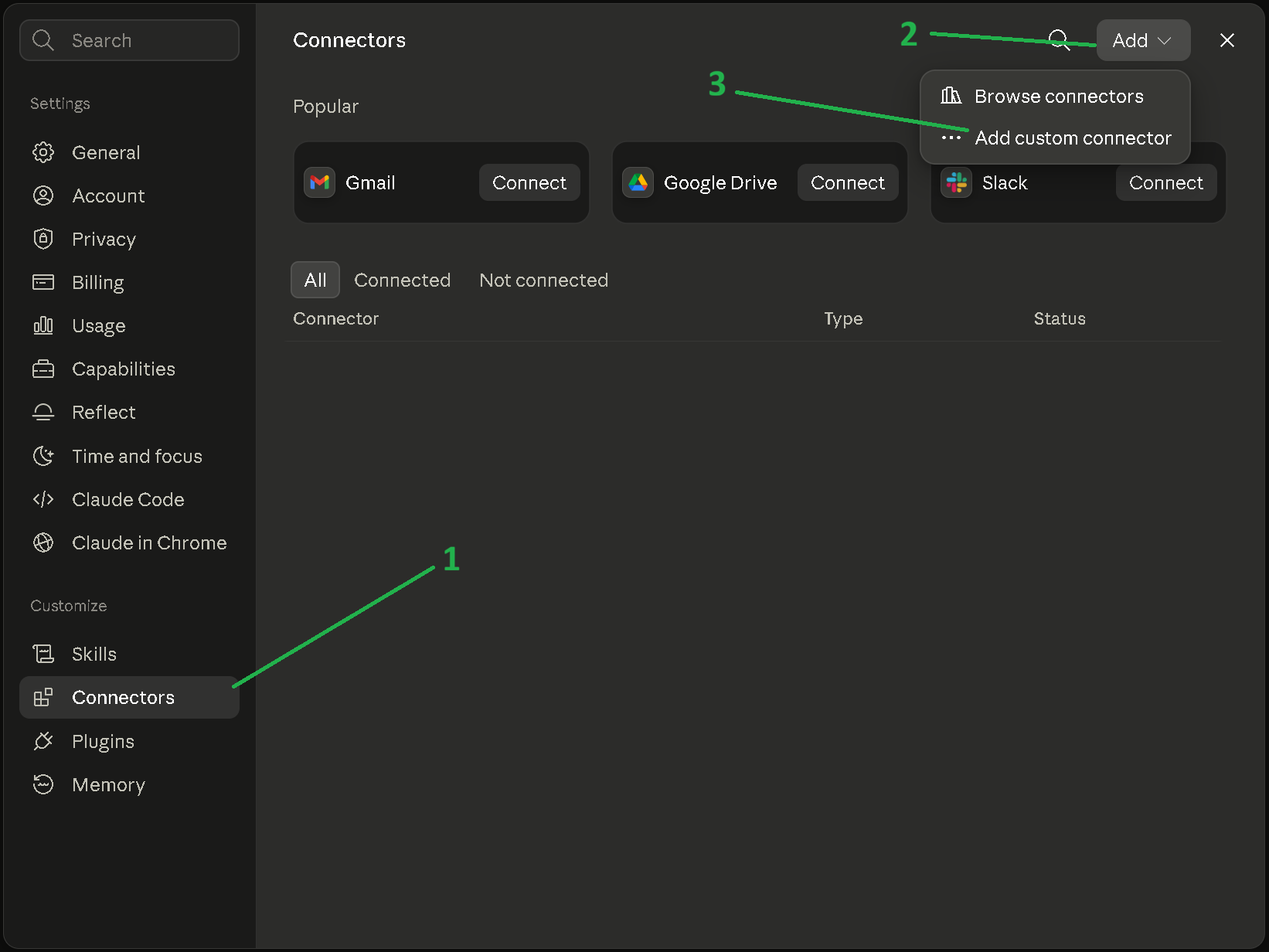
- У Claude відкрийте Customize > Connectors (Налаштування > Конектори), натисніть Add (Додати) і виберіть Add custom connector (Додати власний конектор).
-
Вкажіть Name (Ім’я) — Trandence — та вставте Remote MCP server URL (URL-адресу віддаленого MCP-сервера):
https://api.trandence.com/api/mcp -
Залиште Advanced settings (Розширені налаштування) без змін. OAuth client ID та secret є необов’язковими, і вони вам не потрібні: Claude ідентифікує себе автоматично. Їх заповнення зламає підключення.
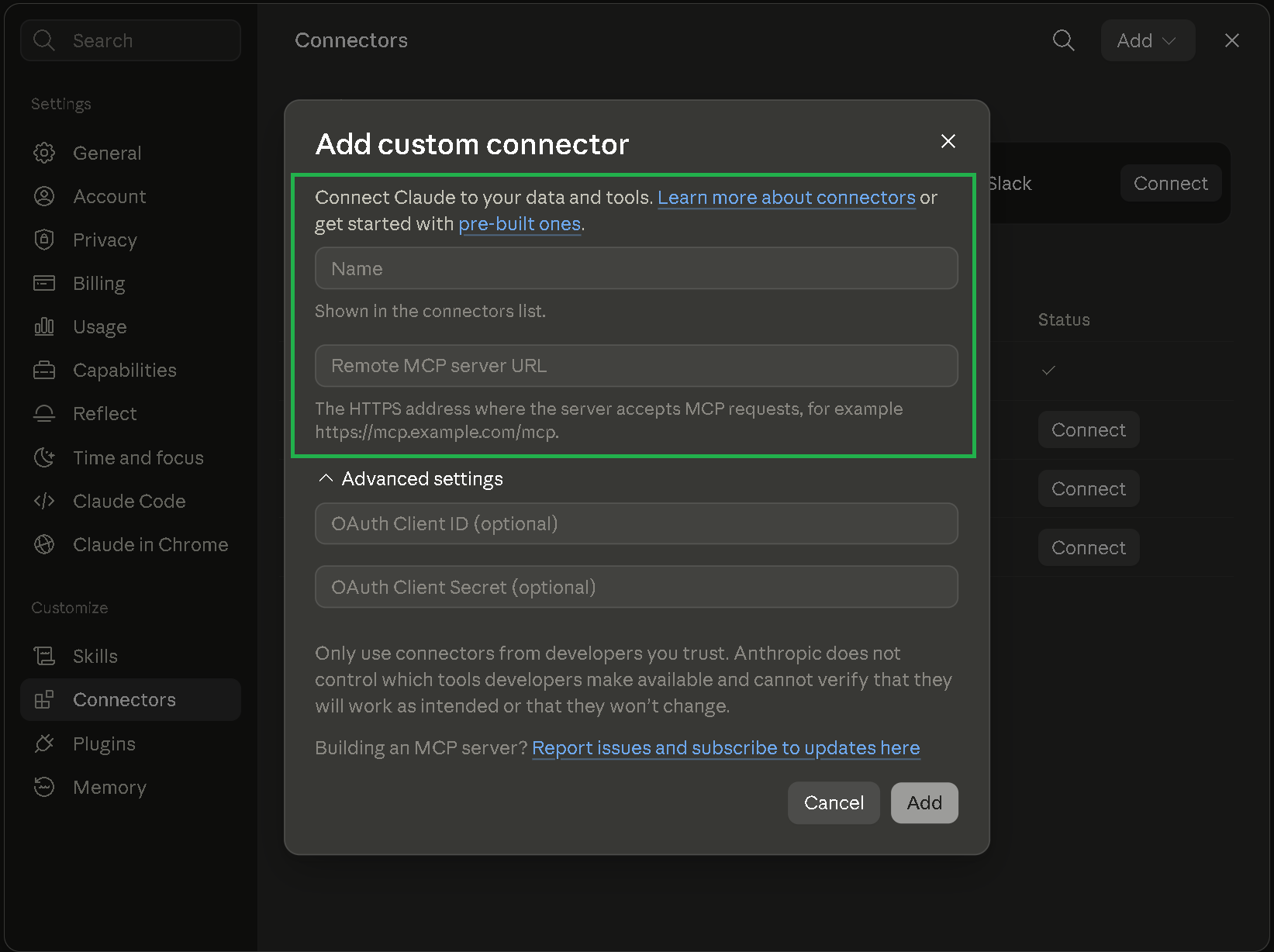
- Натисніть Add (Додати).
Claude відкриє сторінку Trandence із запитом на авторизацію доступу. Вона містить назву застосунку, показує, який акаунт буде читатися, і точно перелічує, що йому дозволено робити. Натисніть Allow (Дозволити).
Це і є все налаштування. Після підключення Claude покаже доступні інструменти.
Підключення ChatGPT
ChatGPT підтримує кастомні MCP-конектори на тарифах Pro, Max та Enterprise, у налаштуваннях для розробників.
- Відкрийте Settings > Apps > Advanced settings (Налаштування > Застосунки > Розширені налаштування) та увімкніть Developer mode (Режим розробника). У робочих просторах Business та Enterprise адміністратор повинен спочатку дозволити це в розділі Workspace Settings > Permissions & Roles > Connected Data.
- Перейдіть до Settings > Connectors (Налаштування > Конектори) і натисніть Create (Створити).
- Вкажіть ім’я — Trandence — та введіть URL-адресу сервера:
https://api.trandence.com/api/mcp - Виберіть OAuth як метод автентифікації. Залиште облікові дані клієнта (client credentials) порожніми.
- Збережіть, а потім авторизуйтесь. Ви потрапите на ту саму сторінку підтвердження Trandence, описану вище.
Залиште область дії конектора як Individual (Індивідуальна), якщо ви дійсно не хочете, щоб колеги читали ваш журнал — конектор рівня Organization (Організація) є спільним.
Що асистент може і чого не може робити
Доступ лише для читання, якщо ви не вкажете інше, і статус “лише для читання” є типовим усюди: прапорець підтвердження знятий, як і прапорець у діалоговому вікні ключів. Просто натисніть “Далі”, і асистент зможе лише дивитися, але не вносити зміни.
Не існує версії цього підключення, яка могла б розмістити угоду, змінити ціну, видалити будь-що або торкнутися ваших налаштувань. Ваші теги, сетапи, плейбуки та кожна оцінка також залишаються недоторканними — саме їх вимірює аналітика, і якби асистент заповнював їх, це означало б, що цифри частково вимірюють самого асистента.
Єдине, що ви можете дозволити, — це запис у ваш журнал, і лише у трьох місцях: ваш план на день, ваша рефлексія за день і ваша рефлексія щодо торгового інструмента (символу), яким ви торгували. Поставте прапорець, і асистент зможе записувати те, що ви йому скажете в цих розділах. Більше нічого в угодах не змінюється.
При цьому завжди діють три правила:
- Він записує ваші слова, а не своє бачення ваших угод. Якщо ви не сказали, про що думали, він має запитати, а не вигадувати щось, що звучить правдоподібно.
- Він не може непомітно замінити те, що ви написали. Там, де у вас вже є текст, запис відхиляється, і асистент повинен показати вам, що там є, і запитати дозволу. Лише за вашої згоди він може продовжити.
- Ви завжди можете все скасувати. Кожен запис, який він робить, позначається в Trandence як його робота, а замінений текст зберігається — один клік повертає його в редактор, і збереження фіксує це.
Передумали?
Те, що ви дозволяєте, фіксується в момент підтвердження підключення, тому зміна дозволів означає повторне підтвердження.
- Claude, ChatGPT та інші асистенти, в які ви ввійшли: видаліть конектор Trandence у налаштуваннях асистента, додайте його знову з тією самою адресою сервера і зробіть новий вибір на сторінці підтвердження. Спочатку видаліть його — поки асистент має активне підключення, він просто продовжує його використовувати з тими правами, які вже мав.
- Ключі API (API keys): дозволи ключа не можна редагувати. Створіть новий ключ із встановленим або знятим прапорцем, додайте його у свою конфігурацію і відкличте старий.
Це працює так само і у зворотному напрямку, якщо ви дозволили запис і хочете знову зробити підключення лише для читання.
Чому існує ця опція: причина, чому журнали закидають, полягає не в тому, що трейдерам нічого сказати, а в тому, що ніхто не хоче заповнювати форму о 16:05. Проговорення ситуації та автоматичне перенесення цього в журнал вирішує цю проблему.
Він читає лише ваші власні дані. Жодна інформація про інших трейдерів недоступна через конектор.
Що він може читати:
- Зведення ефективності — P&L, вінрейт (win rate), профіт-фактор, комісії за будь-який діапазон дат
- Деталізацію по днях та по тикерах
- Як насправді працює кожен плейбук — отже, фразу “я планую торгувати цей сетап” можна перевірити за його історією
- Результати за оцінкою сетапу, поруч із матрицею ризиків, яка вказує, яким обсягом можна ризикувати для кожної оцінки
- Окремі угоди, включаючи виконання (fills) та ваші нотатки в плейбуці
- Метрики дисципліни з розміром вибірки, на якій базується кожна оцінка
- Ваш щоденний журнал та пошук по ньому
- Ваші власні сетапи та плейбуки
Саме ті два пункти посередині роблять це підключення вартим уваги. Асистент оцінює ваші угоди за вашими правилами, а не за загальними торговими порадами — і він може сказати вам, чи ті оцінки, на які ви збільшуєте обсяг позиції, дійсно приносять прибуток.
Вони також повністю залежать від вас: угоду без прив’язаного плейбука та без оцінки сетапу неможливо виміряти таким чином. Якщо більшість ваших угод не мають тегів, почніть із цього — це різниця між асистентом, який просто звітує про цифри, і тим, який може оцінювати ваш процес.
Що варто запитати
Почніть із цього — ці запити добре використовують можливості конектора:
- “Аналізуй мою торгівлю за минулий місяць.”
- “На яких тикерах я овертрейджу (overtrade), і скільки це мені коштує?”
- “Чи був я дисциплінованим минулого тижня? Будь чесним.”
- “Оціни мої останні десять угод за моїми власними сетапами.”
- “Яка моя найчастіша помилка, що повторюється? Подивись по всьому журналу.”
- “Яка частина мого P&L йде на комісії?”
- “Знайди кожен день, коли я писав про торгівлю з помсти (revenge trading), і покажи, що відбувалося в ті дні.”
Дві звички, які роблять відповіді значно кращими:
Запитуйте про конкретний період. “Лютий” або “останні два тижні” працюють краще, ніж “нещодавно” — асистент отримує точні цифри для заданого діапазону дат.
Просіть його перевіряти ваші правила, а не лише результати. “Зелений” (прибутковий) день зі зламаним процесом — це все одно поганий день, і конектор дає асистенту все необхідне, щоб сказати про це.
Цифри, яким можна довіряти
Кожна цифра надходить попередньо розрахованою з самого Trandence. Асистент не підсумовує угоди і не займається арифметикою — він отримує ті самі P&L, вінрейт і R-множники (R-multiples), які показує вам застосунок, тому вони ніколи не можуть розходитися.
Там, де дані відсутні, конектор прямо про це повідомляє, замість того, щоб заповнювати прогалину. Якщо ви не записали, яких правил дотримувалися, дисципліна відображається як немає даних (no data), а не як нульова оцінка. Місяць без угод повертає статус “нічого не записано (nothing recorded)”, а не нейтральну на вигляд цифру, яка сприймається як результат аналізу.
Керування доступом
Обидва види доступу налаштовуються у Settings > Integrations (Налаштування > Інтеграції) у Trandence.
Claude, ChatGPT та інші асистенти, в які ви ввійшли, відображаються у списку Connected assistants із датою підключення кожного та статусом дозволу на запис у журнал. Відключення асистента набуває чинності вже під час наступного запиту; щоб скористатися ним знову, додайте конектор і ввійдіть ще раз. Видалення конектора Trandence у власних налаштуваннях асистента також припиняє його виклики, але тільки Trandence гарантує повне відкликання доступу.
API-ключі перелічені у розділі Your keys. Відкликання ключа там набуває чинності вже під час наступного запиту.
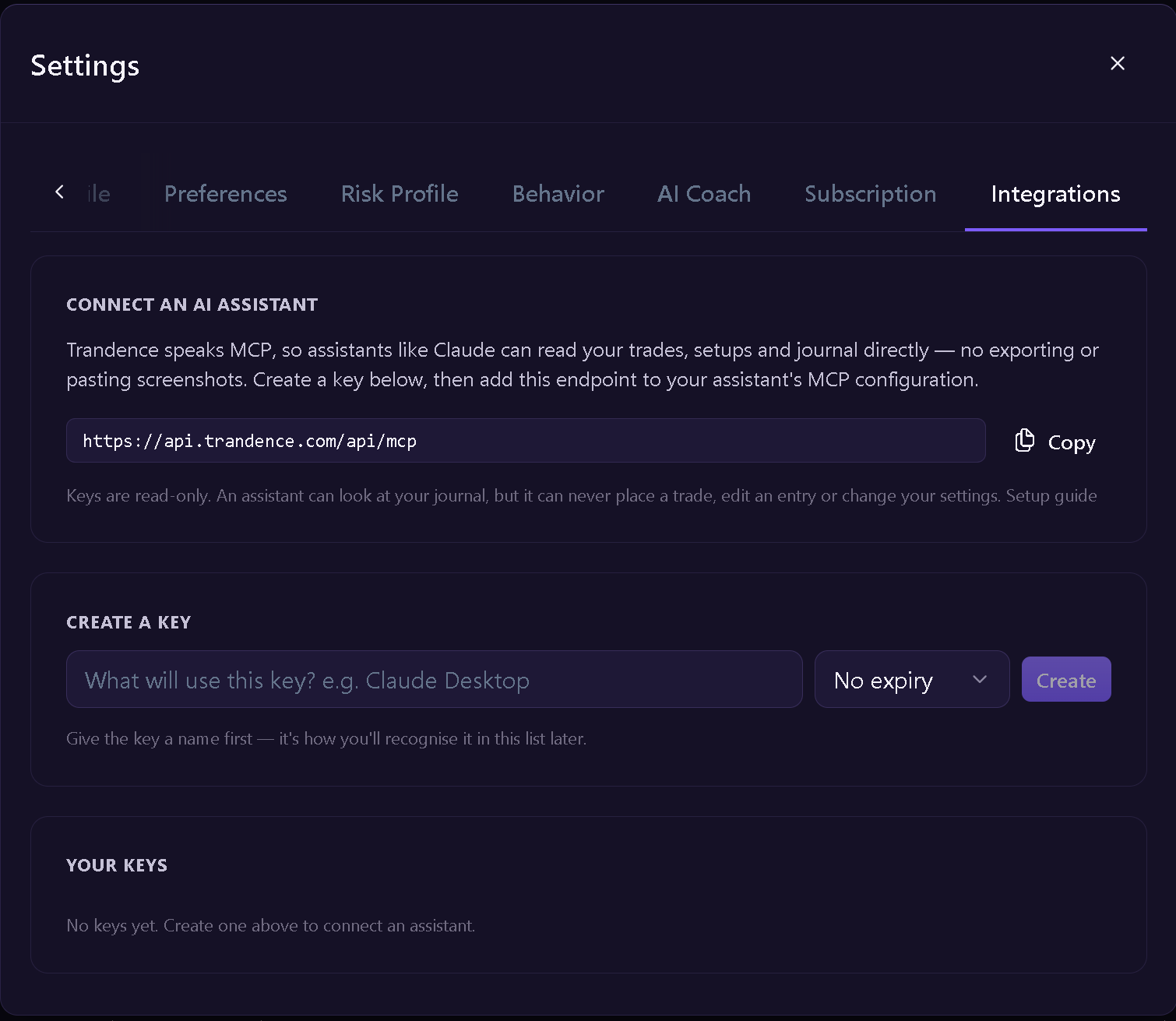
На цьому ж екрані видаються API-ключі для інструментів, які підключаються за допомогою токена замість входу через браузер — зазвичай це асистенти командного рядка та інтеграції з IDE. Ключ працює лише для читання, якщо ви не поставите прапорець “запис у журнал” під час його створення; ключі, які мають такий дозвіл, позначені в списку, і кожен ключ відображається лише один раз під час створення.
Інші асистенти
Конектор — це звичайний віддалений MCP-сервер, а не щось створене для одного постачальника. Будь-яка програма, яка підтримує цей стандарт, може використовувати ту саму URL-адресу: вона обслуговується через HTTPS за допомогою Streamable HTTP transport та OAuth, що є саме тією комбінацією, якої вимагають асистенти.
Асистенти командного рядка та IDE зазвичай вимагають конфігураційний файл, а не вхід через браузер. Для них використовується API-ключ із Settings > Integrations (Налаштування > Інтеграції), який надсилається як bearer token:
{
  "mcpServers": {
    "trandence": {
      "type": "http",
      "url": "https://api.trandence.com/api/mcp",
      "headers": { "Authorization": "Bearer ВАШ_КЛЮЧ" }
    }
  }
}
Ставтеся до цього файлу так само, як до пароля: ключ у ньому надає доступ до вашого журналу — лише для читання, або також для запису, якщо ви поставили відповідний прапорець — поки ви його не відкличете, і йому не місце в git-репозиторії.
Підтримка MCP відрізняється в різних продуктах і швидко розвивається. Якщо описані вище кроки більше не відповідають тому, що ви бачите, шукайте “custom connector” (власний конектор), “remote MCP server” (віддалений MCP-сервер) або “developer mode” (режим розробника) в налаштуваннях вашого асистента — адреса сервера це єдине, що йому потрібно від нас.
Конектор також представлено на Smithery:
Потрібна допомога?
Є запитання щодо Конектор AI-асистента? Ми відповідаємо протягом одного робочого дня.