
Interactive Brokers (IBKR)
Trandence suporta dois métodos para importar as suas operações da Interactive Brokers (IBKR): Sincronização automática via Flex Web Service (recomendado) ou Importação manual de ficheiros CSV/TXT.
Opção 1: Sincronização automática (Flex Web Service)
A sincronização automática do Flex Web Service permite ao Trandence obter as suas execuções de ações e ETFs em segundo plano, sem necessidade de exportar e carregar ficheiros CSV a cada sessão.
1. Abrir Flex Queries na IBKR
- Inicie sessão no seu IBKR Client Portal (por exemplo, interactivebrokers.com, interactivebrokers.ie ou interactivebrokers.co.uk).
- No menu superior, navegue até Performance & Reports → Flex Queries.
2. Criar uma Activity Flex Query
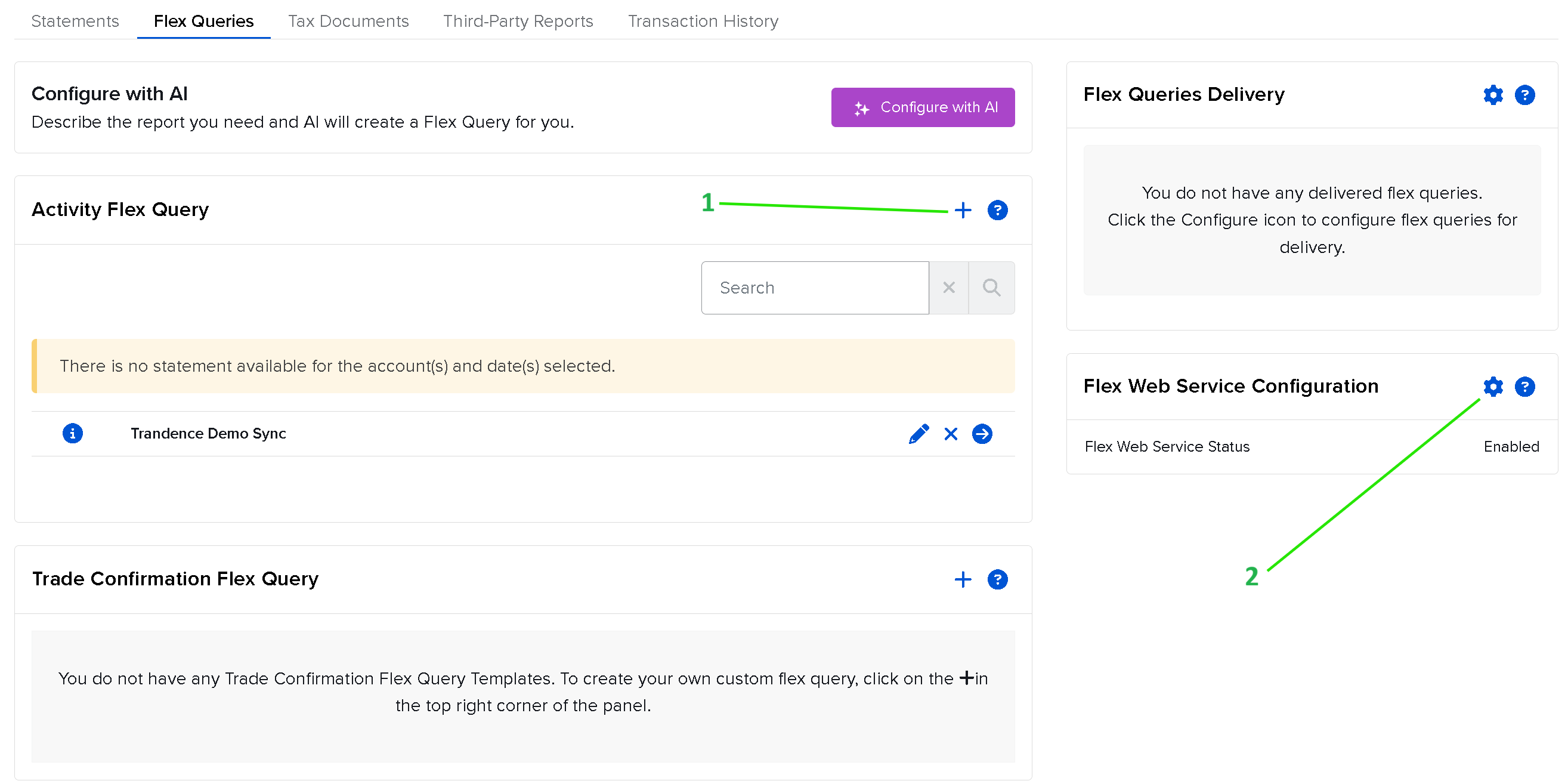
- Na secção Activity Flex Query, clique no botão
+(item 1 na captura acima). - Dê um nome à consulta (por exemplo,
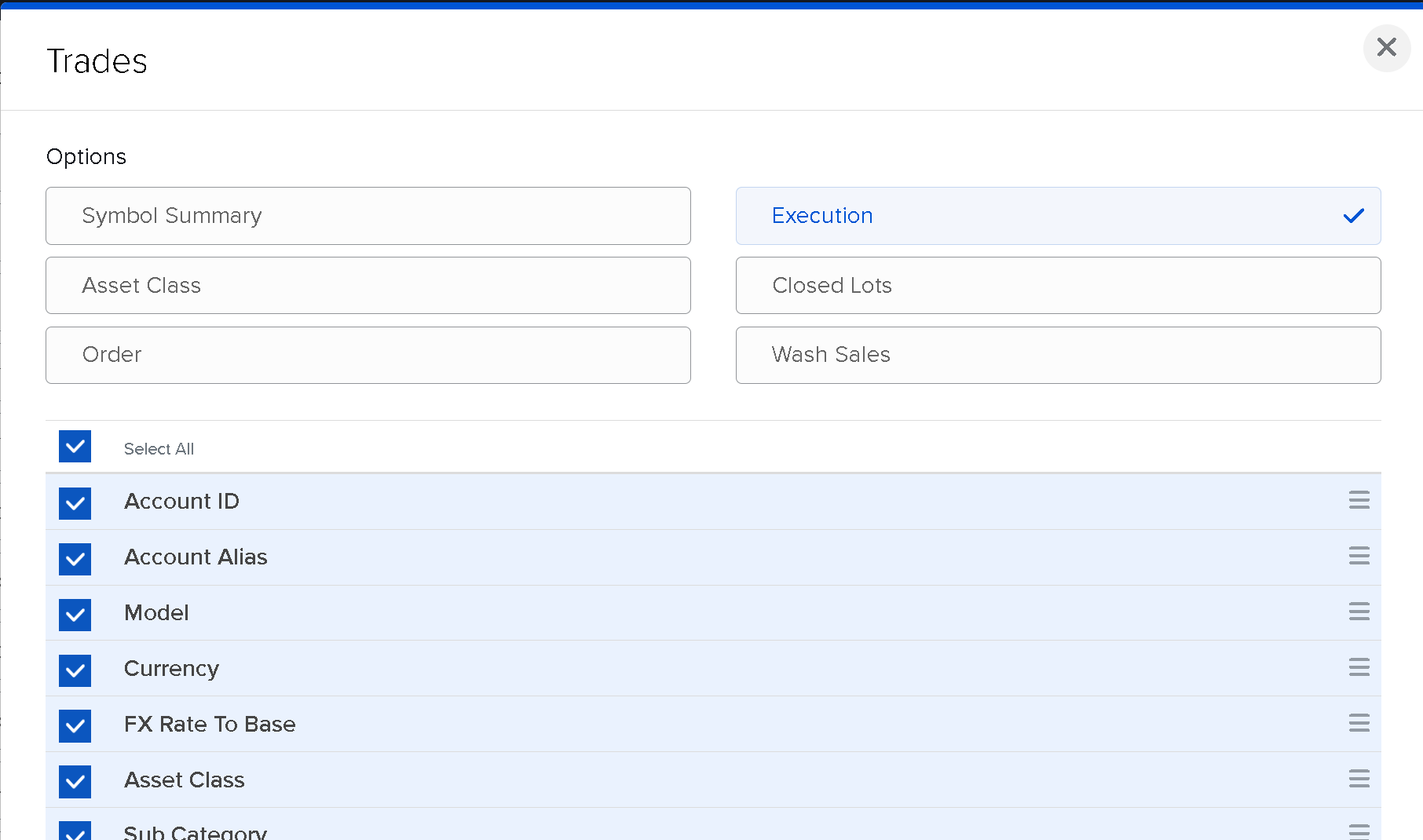
Trandence Sync). - Em Sections, clique em Trades e selecione Execution.
- Marque a caixa Select All para incluir todos os campos de execução.
- Em Delivery Configuration:
- Defina o Format para
XML. - Defina o Period para
Last 30 Calendar Days(ouLast 365 Calendar Days).
- Defina o Format para
- Clique em Save Changes / Continue no fundo da página.
- Na página principal do Flex Queries, clique no ícone
ⓘ(ou no lápis✏️) ao lado do nome da sua consulta para copiar o seu Flex Query ID (por exemplo,1604659).
3. Copiar o Flex Token
- No quadro Flex Web Service Configuration à direita, clique em
⚙️(ícone de engrenagem, item 2 na captura). - Verifique se o estado está Enabled e copie o Flex Token (Current Token).
4. Ligar no Trandence
- No Trandence, abra Broker Sync na barra lateral.
- Clique em Configure IBKR no cartão da Interactive Brokers.
- Cole o seu Flex Token e o seu Flex Query ID (Account ID opcional).
- Clique em Test & Save Connection.
- As suas operações serão sincronizadas automaticamente em segundo plano ou através do botão Sync Trades.
Resolução de problemas (Troubleshooting)
[!NOTE] Tempo de ativação de 5 a 15 minutos
Após criar uma nova consulta Flex, os servidores da IBKR demoram entre 5 e 15 minutos para disponibilizá-la na API. Se virError (1003): Statement is not available, aguarde alguns minutos e tente novamente.
[!NOTE] Liquidação de fecho de mercado para ordens de hoje
Os relatórios Activity Flex Query são gerados após o processamento noturno da bolsa (entre 23:00 e 02:00 EST). As execuções intraday de hoje ficam disponíveis após o fecho.
Opção 2: Importação manual de ficheiro CSV
- Crie um relatório Flex Query no formato CSV na IBKR.
- Clique em Run (
➔) e descarregue o ficheiro.csv. - Carregue no Trandence em Trades → Import Trades → Upload CSV/TXT.
Dados lidos pelo Trandence
Opções. A sincronização e a importação de CSV da Interactive Brokers importam apenas transações de ações por agora. Para trazer as suas operações de opções para o Trandence, converta a sua exportação com Trandence CSV, que lê opções, expirações e atribuições.
Trandence lê campos como DataDiscriminator, Symbol, Date/Time, Quantity, T. Price e Comm/Fee para ações e ETFs (STK). As transações em moeda estrangeira são convertidas automaticamente para USD com base nas taxas oficiais do BCE.
Ficheiro de exemplo: Descarregar ficheiro CSV de exemplo IBKR
Precisa de ajuda?
Dúvidas sobre Interactive Brokers (IBKR)? Respondemos em até um dia útil.