
Interactive Brokers (IBKR)
Trandence prend en charge deux méthodes pour importer vos transactions depuis Interactive Brokers (IBKR) : Synchronisation automatisée via Flex Web Service (recommandé) ou Import manuel de fichiers CSV/TXT.
Option 1 : Synchronisation automatisée (Flex Web Service)
La synchronisation Flex Web Service permet à Trandence de récupérer vos exécutions d’actions et d’ETF en arrière-plan sans avoir à exporter et importer manuellement des fichiers CSV à chaque session.
1. Ouvrir Flex Queries dans IBKR
- Connectez-vous à votre Portail Client IBKR (par ex. interactivebrokers.com, interactivebrokers.ie ou interactivebrokers.co.uk).
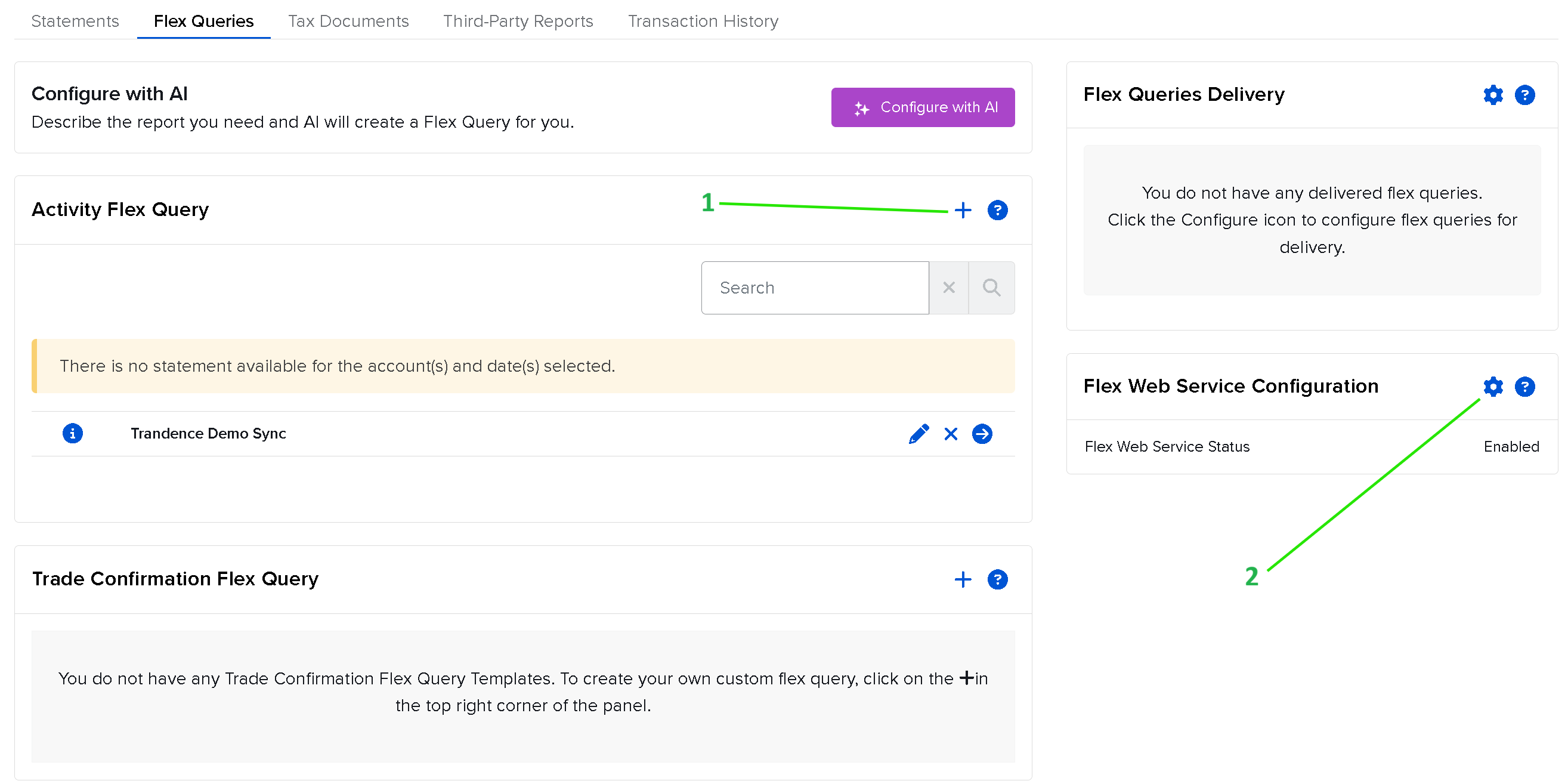
- Dans le menu supérieur, accédez à Performance & Reports → Flex Queries.
2. Créer une Activity Flex Query
- Dans la section Activity Flex Query, cliquez sur le bouton
+(élément 1 sur la capture ci-dessus). - Donnez un nom à la requête (par ex.
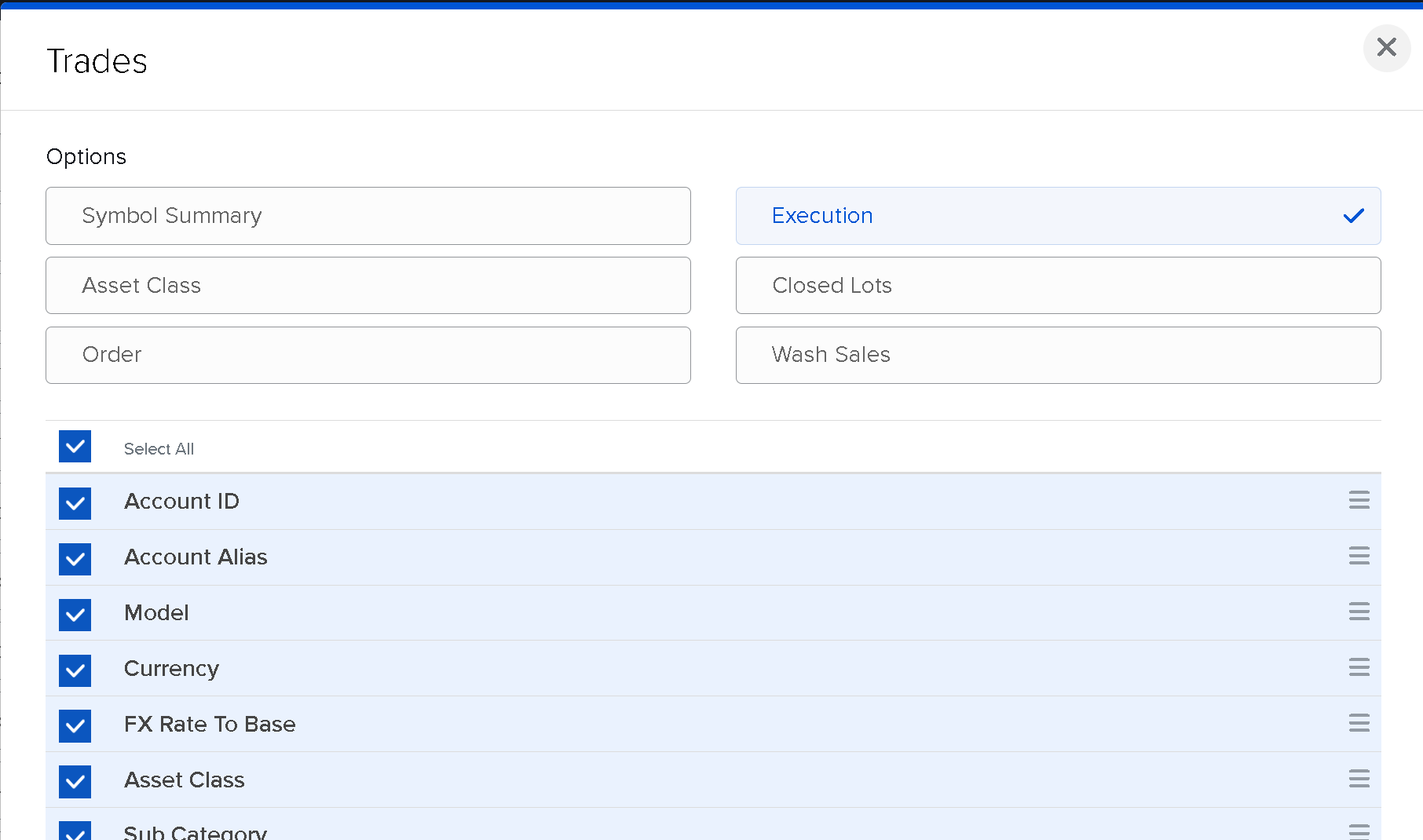
Trandence Sync). - Dans Sections, cliquez sur Trades et sélectionnez Execution.
- Cochez la case Select All pour inclure tous les champs d’exécution.
- Dans Delivery Configuration :
- Réglez le Format sur
XML. - Réglez la Période sur
Last 30 Calendar Days(ouLast 365 Calendar Days).
- Réglez le Format sur
- Cliquez sur Save Changes / Continue en bas de page.
- Sur la page principale Flex Queries, cliquez sur l’icône
ⓘ(ou le crayon✏️) à côté du nom de votre requête pour copier votre Flex Query ID (par ex.1604659).
3. Copier le Flex Token
- Dans l’encadré Flex Web Service Configuration à droite, cliquez sur
⚙️(icône d’engrenage, élément 2 sur la capture). - Assurez-vous que le statut est Enabled et copiez le Flex Token (Current Token).
4. Connecter dans Trandence
- Dans Trandence, ouvrez Broker Sync dans la barre latérale.
- Cliquez sur Configure IBKR sur la carte Interactive Brokers.
- Collez votre Flex Token et votre Flex Query ID (Account ID optionnel).
- Cliquez sur Test & Save Connection.
- Vos transactions se synchroniseront automatiquement en arrière-plan ou via le bouton Sync Trades.
Remarques importantes & Dépannage (Troubleshooting)
[!NOTE] Délai d’activation de 5 à 15 minutes
Lors de la création d’une nouvelle requête Flex, les serveurs d’IBKR mettent 5 à 15 minutes pour activer le flux API. Si l’erreurError (1003): Statement is not availableapparaît, patientez quelques instants.
[!NOTE] Règlement de fin de journée pour les ordres du jour
Les rapports Activity Flex Query sont générés après le règlement nocturne du marché (entre 23h00 et 02h00 EST). Les exécutions intraday d’aujourd’hui seront disponibles après la clôture.
Option 2 : Import manuel de fichier CSV
- Créez un rapport Flex Query au format CSV dans IBKR.
- Cliquez sur Run (
➔) et téléchargez le fichier.csv. - Importez-le dans Trandence via Trades → Import Trades → Upload CSV/TXT.
Données lues par Trandence
Options. La synchronisation et l’importation CSV d’Interactive Brokers n’importent pour le moment que les transactions sur actions. Pour intégrer vos opérations sur options dans Trandence, convertissez votre export avec Trandence CSV, qui lit les options, les expirations et les assignations.
Trandence lit les champs tels que DataDiscriminator, Symbol, Date/Time, Quantity, T. Price et Comm/Fee pour les actions et ETF (STK). Les opérations en devises étrangères sont automatiquement converties en USD selon les taux officiels de la BCE.
Fichier d’exemple : Télécharger un fichier CSV IBKR d’exemple
Besoin d'aide ?
Des questions sur Interactive Brokers (IBKR) ? Nous répondons sous un jour ouvrable.