
Interactive Brokers (IBKR)
Trandence unterstützt zwei Methoden für den Import Ihrer Trades von Interactive Brokers (IBKR): Automatischer Sync via Flex Web Service (empfohlen) oder Manueller CSV/TXT-Datei-Import.
Option 1: Automatischer Sync (Flex Web Service)
Der automatische Flex Web Service Sync ermöglicht es Trandence, Ihre Aktien- und ETF-Ausführungen im Hintergrund abzurufen, ohne dass Sie bei jeder Session manuell CSV-Dateien exportieren oder 2FA-Bestätigungen durchführen müssen.
1. Flex Queries in IBKR öffnen
- Melden Sie sich im IBKR Client Portal an (z. B. interactivebrokers.com, interactivebrokers.ie oder interactivebrokers.co.uk).
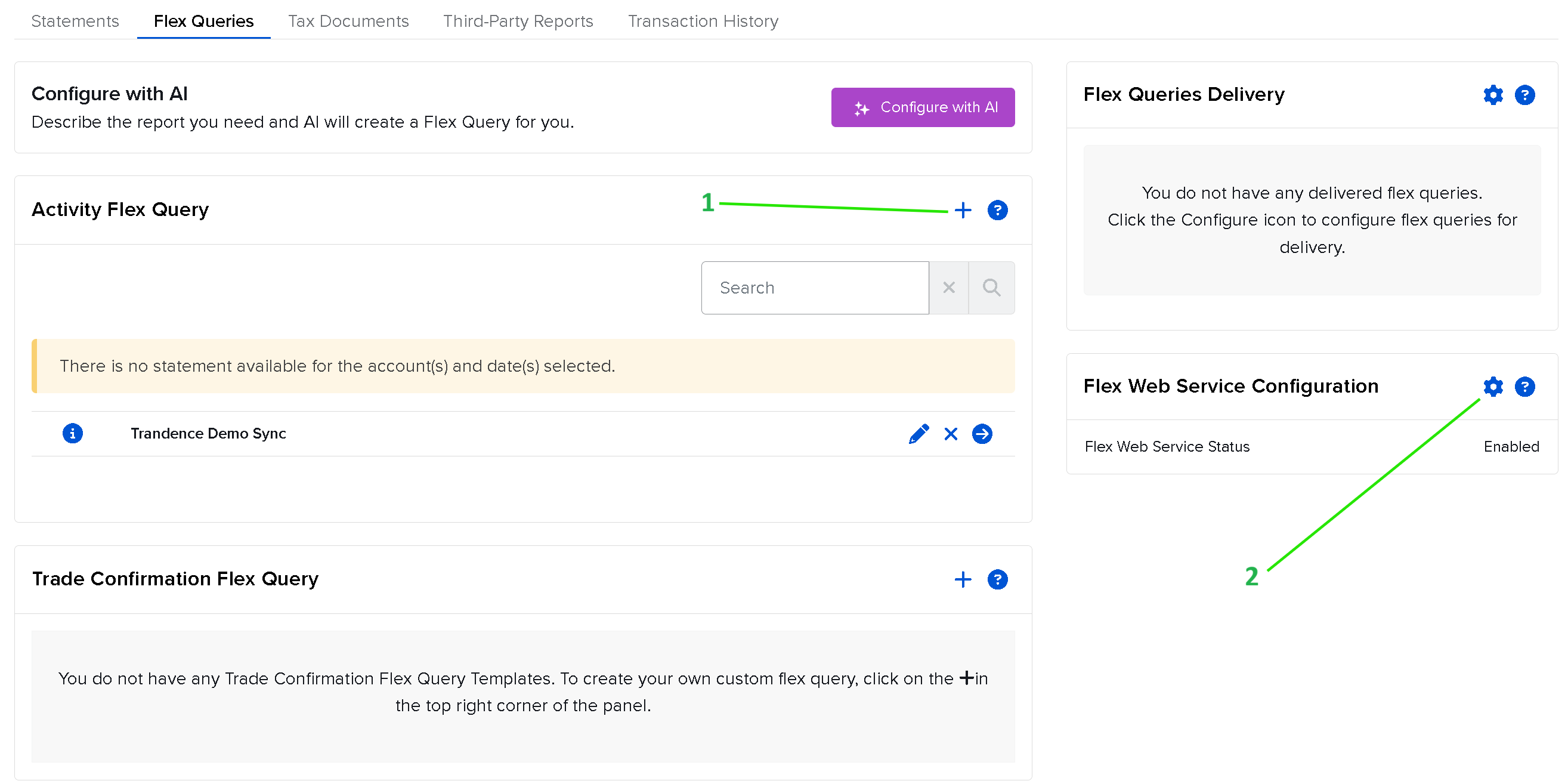
- Navigieren Sie im Hauptmenü zu Performance & Reports → Flex Queries.
2. Activity Flex Query erstellen
- Klicken Sie im Bereich Activity Flex Query auf die Schaltfläche
+(Punkt 1 im Screenshot oben). - Vergeben Sie einen Namen für die Abfrage (z. B.
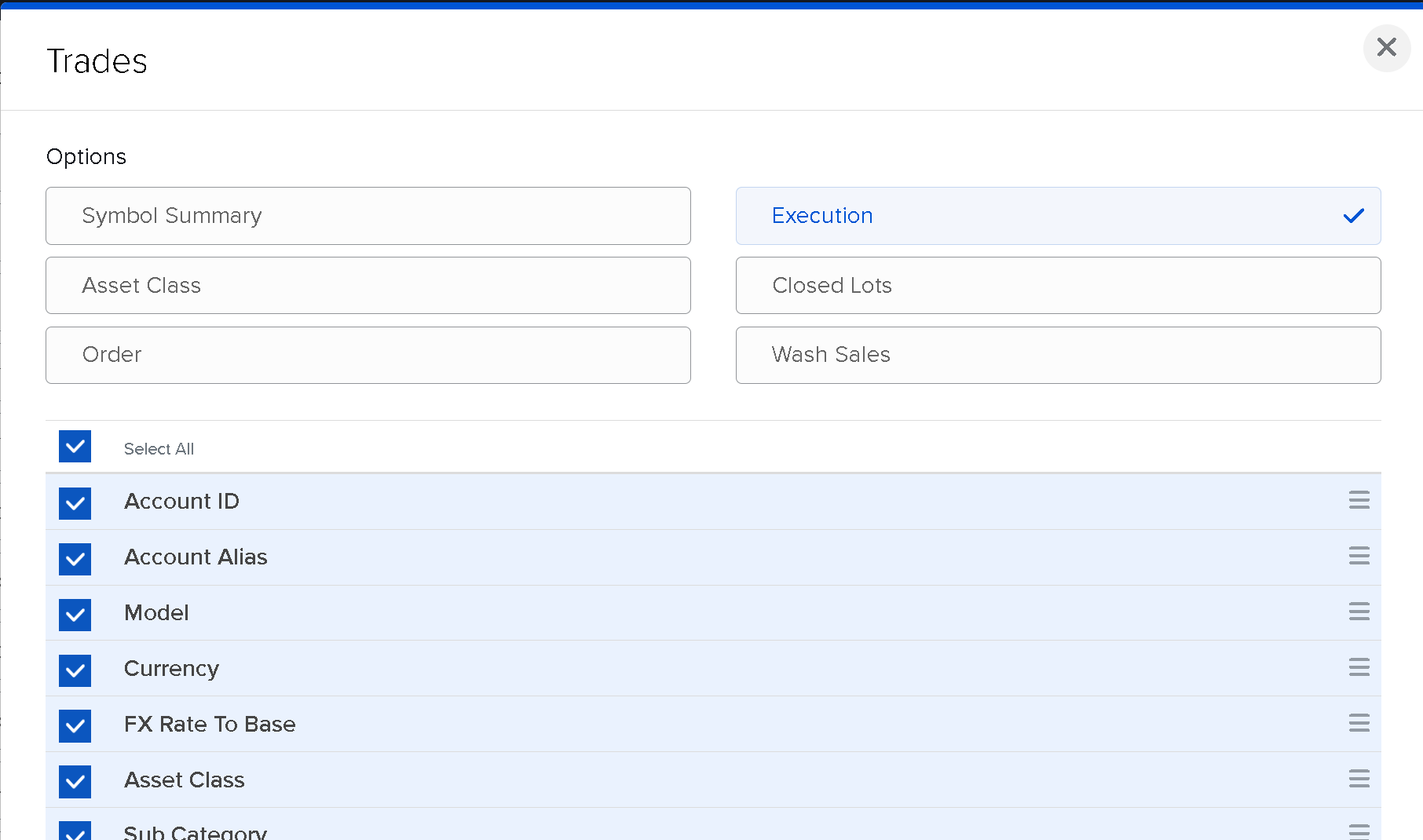
Trandence Sync). - Klicken Sie unter Sections auf Trades und wählen Sie Execution.
- Aktivieren Sie das Kontrollkästchen Select All, um alle Ausführungsdatenfelder einzuschließen.
- Unter Delivery Configuration:
- Stellen Sie Format auf
XML. - Stellen Sie Period auf
Last 30 Calendar Days(oderLast 365 Calendar Days).
- Stellen Sie Format auf
- Klicken Sie unten auf Save Changes / Continue.
- Klicken Sie auf der Flex Queries-Übersichtsseite auf das Info-Symbol
ⓘ(oder den Stift✏️) neben dem Namen Ihrer Abfrage, um Ihre Flex Query ID (z. B.1604659) zu kopieren.
3. Flex Token kopieren
- Klicken Sie im Feld Flex Web Service Configuration auf der rechten Seite auf
⚙️(Zahnrad-Symbol, Punkt 2 im Screenshot). - Stellen Sie sicher, dass der Status auf Enabled steht, und kopieren Sie das Flex Token (Current Token).
4. In Trandence verbinden
- Öffnen Sie in Trandence Broker Sync in der Seitenleiste.
- Klicken Sie auf Configure IBKR auf der Interactive Brokers-Karte.
- Fügen Sie Ihr Flex Token und Ihre Flex Query ID ein (Account ID optional).
- Klicken Sie auf Test & Save Connection.
- Nach der Verbindung werden Trades automatisch im Hintergrund synchronisiert oder per Klick auf Sync Trades aktualisiert.
Hinweise & Fehlerbehebung (Troubleshooting)
[!NOTE] 5–15 Minuten Aktivierungszeit
Nach dem Erstellen einer neuen Flex Query benötigt IBKR 5–15 Minuten für die Bereitstellung auf den API-Gateways. BeiError (1003): Statement is not availablebitte kurz warten.
[!NOTE] End-of-Day Settlement für heutige Trades
Activity Flex Queries werden nach dem nächtlichen Börsensettlement (ca. 23:00–02:00 EST) generiert. Heutige Intraday-Ausführungen stehen nach dem Clearing bereit.
Option 2: Manueller CSV-Datei-Import
- In IBKR Client Portal → Performance & Reports → Flex Queries eine Abfrage mit CSV-Format erstellen.
- Klicken Sie auf Run (
➔), laden Sie die.csv-Datei herunter. - In Trandence unter Trades → Import Trades → Upload CSV/TXT hochladen.
Was Trandence liest
Optionen. Sowohl die Interactive Brokers-Synchronisierung als auch der CSV-Import importieren derzeit nur Aktientrades. Um Ihre Optionstrades in Trandence zu übertragen, konvertieren Sie Ihren Export mit Trandence CSV, das Optionen, Verfälle und Zuteilungen unterstützt.
Trandence liest Felder wie DataDiscriminator, Symbol, Date/Time, Quantity, T. Price und Comm/Fee für Aktien und ETFs (STK). Währungsumrechnungen (EUR/CAD) werden automatisch nach EZB-Kursen in USD konvertiert.
Musterdatei: Download IBKR CSV Musterdatei
Brauchen Sie Hilfe?
Fragen zu Interactive Brokers (IBKR)? Wir antworten innerhalb eines Werktages.