
Interactive Brokers (IBKR)
Trandence admite dos formas de importar sus operaciones desde Interactive Brokers (IBKR): Sincronización automática mediante Flex Web Service (recomendado) o Importación manual de archivos CSV/TXT.
Opción 1: Sincronización automática (Flex Web Service)
La sincronización automática de Flex Web Service permite a Trandence obtener sus ejecuciones de acciones y ETFs en segundo plano sin necesidad de exportar y cargar archivos CSV manualmente en cada sesión ni repetir la verificación 2FA.
1. Abrir Flex Queries en IBKR
- Inicie sesión en su IBKR Client Portal (por ejemplo, interactivebrokers.com, interactivebrokers.ie o interactivebrokers.co.uk).
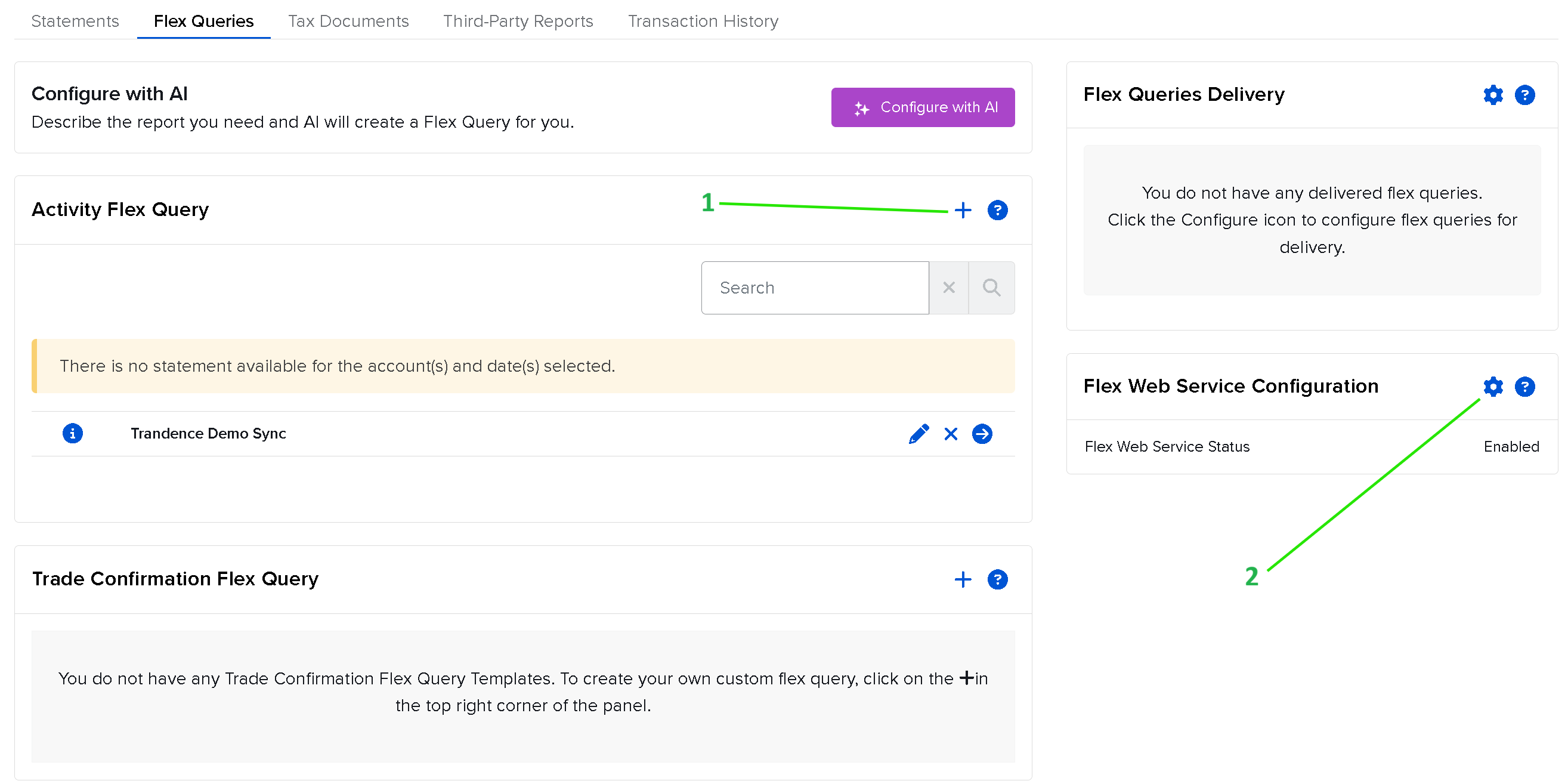
- En el menú superior, vaya a Performance & Reports → Flex Queries.
2. Crear una Activity Flex Query
- En la sección Activity Flex Query, haga clic en el botón
+(elemento 1 en la captura superior). - Asigne un nombre a la consulta (por ejemplo,
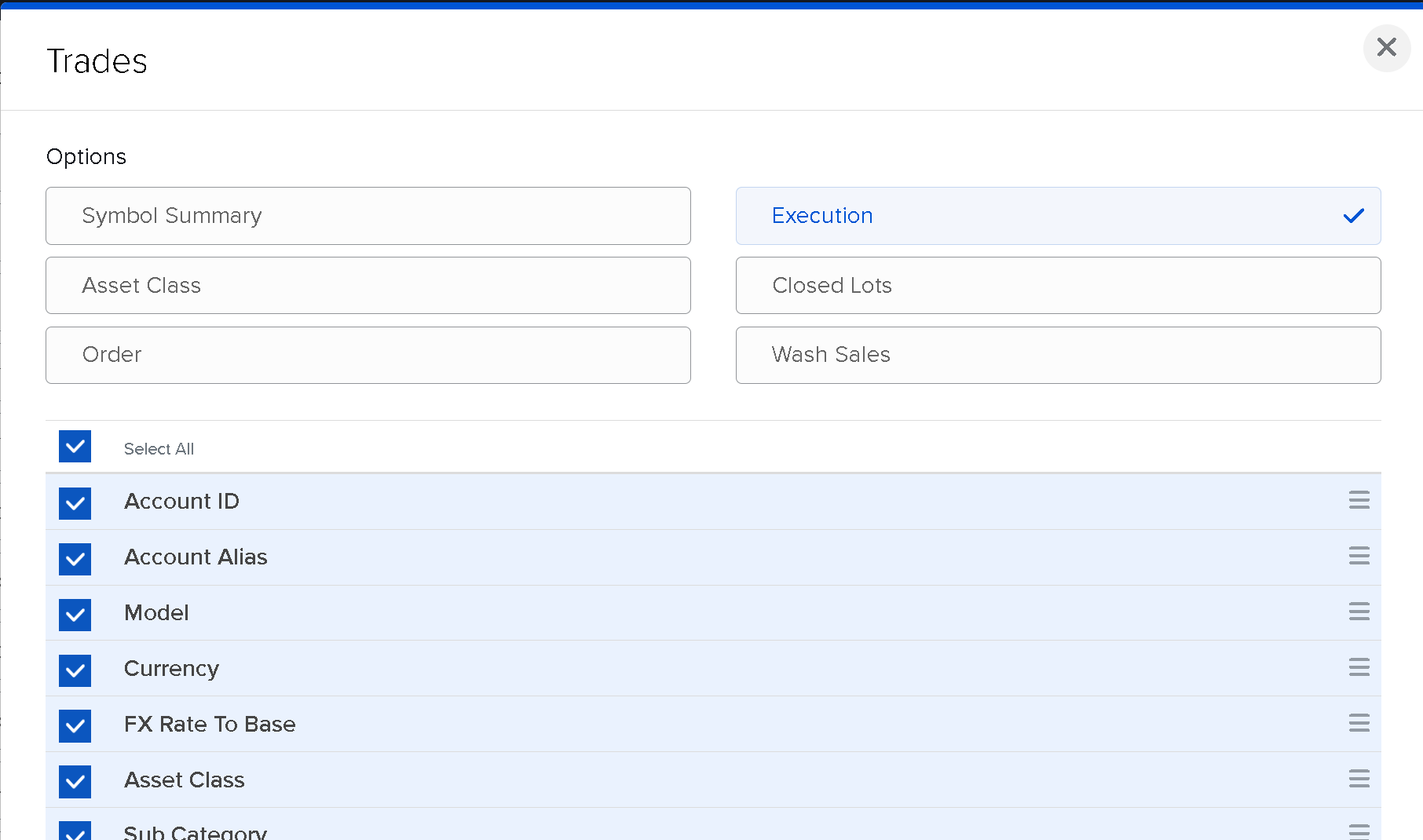
Trandence Sync). - En Sections, haga clic en Trades y seleccione Execution.
- Marque la casilla Select All para incluir todos los campos de ejecución.
- En Delivery Configuration:
- Establezca el Format en
XML. - Establezca el Period en
Last 30 Calendar Days(oLast 365 Calendar Days).
- Establezca el Format en
- Haga clic en Save Changes / Continue en la parte inferior.
- En la página principal de Flex Queries, haga clic en el icono
ⓘ(o en el lápiz✏️) junto al nombre de su consulta para copiar su Flex Query ID (por ejemplo,1604659).
3. Copiar el Flex Token
- En el recuadro Flex Web Service Configuration a la derecha, haga clic en
⚙️(icono de engranaje, elemento 2 en la captura). - Asegúrese de que el estado esté en Enabled y copie el Flex Token (Current Token).
4. Conectar en Trandence
- En Trandence, abra Broker Sync en la barra lateral.
- Haga clic en Configure IBKR en la tarjeta de Interactive Brokers.
- Pegue su Flex Token y su Flex Query ID (Account ID opcional).
- Haga clic en Test & Save Connection.
- Tras conectarse, las operaciones se sincronizarán automáticamente o mediante el botón Sync Trades.
Notas importantes y solución de problemas (Troubleshooting)
[!NOTE] Demora de activación de 5 a 15 minutos
Al crear una nueva Flex Query, los servidores de IBKR tardan entre 5 y 15 minutos en sincronizarla. Si apareceError (1003): Statement is not available, espere unos minutos e inténtelo de nuevo.
[!NOTE] Liquidación de cierre de jornada (EOD) para operaciones de hoy
Los informes Activity Flex Query se generan tras el procesamiento nocturno de la bolsa (entre las 23:00 y las 02:00 EST). Las ejecuciones intradía de hoy estarán disponibles en la sincronización tras la liquidación del mercado.
Opción 2: Importación manual de archivos CSV
- Cree un informe Flex Query con formato CSV en IBKR.
- Haga clic en Run (
➔) y descargue el archivo.csv. - Cárguelo en Trandence desde Trades → Import Trades → Upload CSV/TXT.
Qué lee Trandence
Opciones. Tanto la sincronización con Interactive Brokers como la importación CSV solo admiten operaciones con acciones por el momento. Para incorporar sus operaciones con opciones a Trandence, convierta su exportación con Trandence CSV, que lee opciones, vencimientos y asignaciones.
Trandence lee campos como DataDiscriminator, Symbol, Date/Time, Quantity, T. Price y Comm/Fee para acciones y ETFs (STK). Las operaciones en otras divisas se convierten automáticamente a USD según los tipos oficiales del BCE.
Archivo de muestra: Descargar archivo de muestra IBKR CSV
¿Necesitas ayuda?
¿Preguntas sobre Interactive Brokers (IBKR)? Respondemos en un día hábil.