
Interactive Brokers (IBKR)
Trandence підтримує два способи імпорту торгових угод з Interactive Brokers (IBKR): Автоматична синхронізація через Flex Web Service (рекомендовано) або Ручний імпорт CSV/TXT файлів.
Варіант 1: Автоматична синхронізація (Flex Web Service)
Синхронізація через Flex Web Service дозволяє автоматично отримувати виконання за акціями та ETF у фоновому режимі без необхідності щоразу завантажувати файли вручну та без повторних запитів 2FA.
1. Перехід до Flex Queries в IBKR
- Увійдіть у ваш IBKR Client Portal (наприклад, interactivebrokers.com, interactivebrokers.ie або interactivebrokers.co.uk).
- У верхньому меню перейдіть до Performance & Reports → Flex Queries.
2. Створення Activity Flex Query
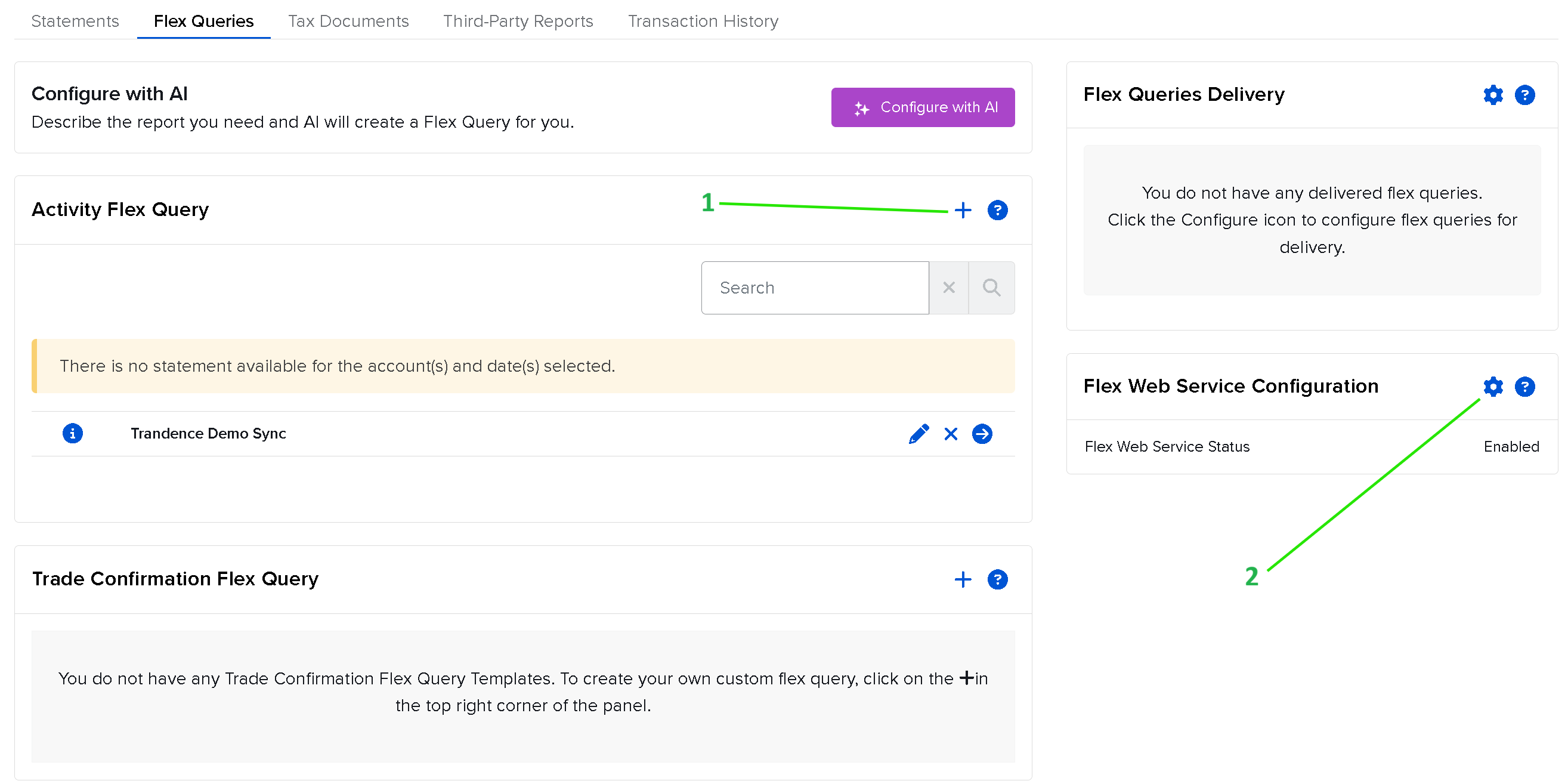
- У розділі Activity Flex Query натисніть кнопку
+(пункт 1 на скриншоті вище). - Вкажіть назву звіту (наприклад,
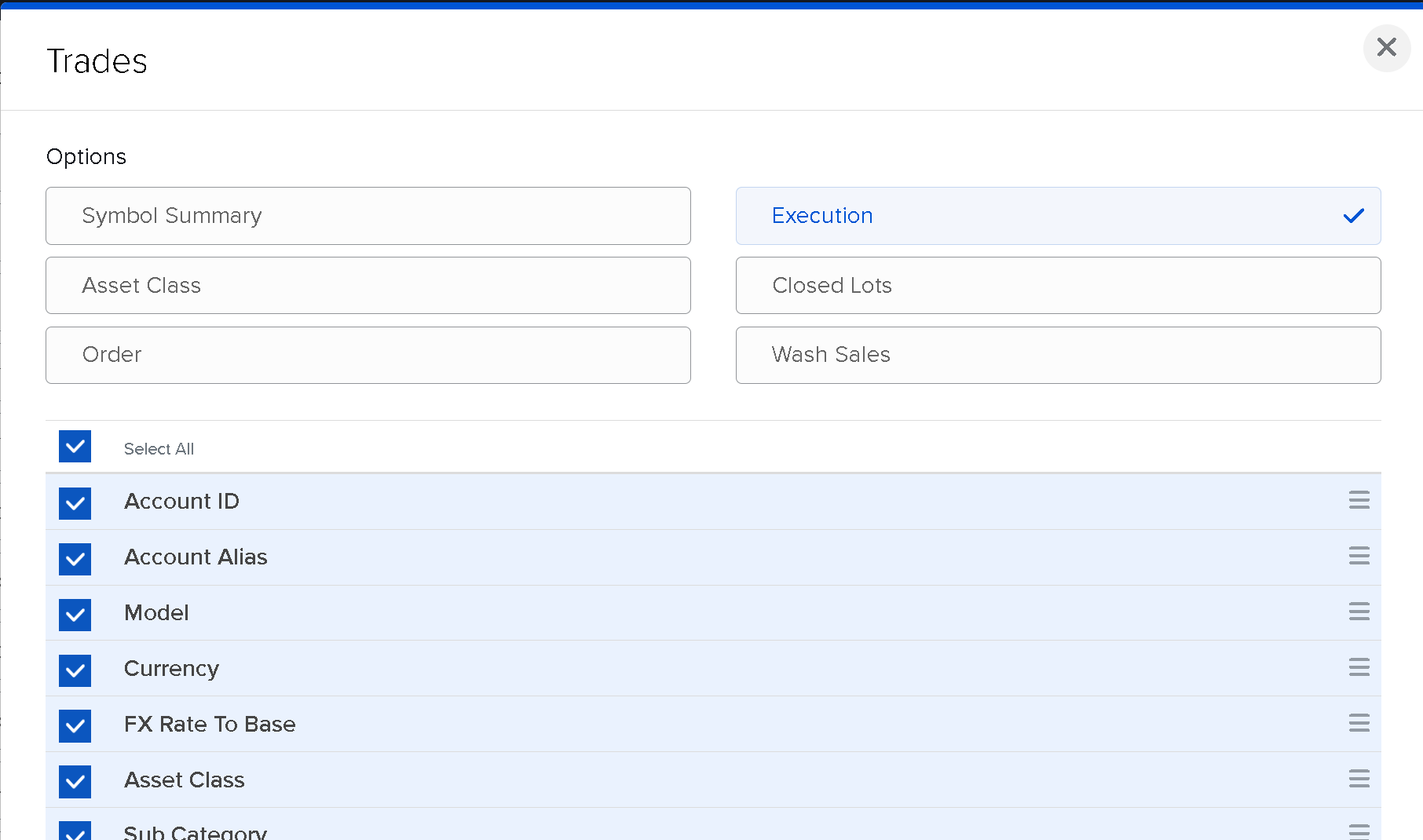
Trandence Sync). - У блоці Sections натисніть на Trades та оберіть категорію Execution.
- Поставте галочку Select All, щоб включити всі необхідні поля (Symbol, Date/Time, Quantity, Price, Commission, Currency тощо).
- У блоці Delivery Configuration:
- Встановіть Format на
XML. - Встановіть Period на
Last 30 Calendar Days(абоLast 365 Calendar Days).
- Встановіть Format на
- Натисніть Save Changes / Continue внизу сторінки для збереження.
- Повернувшись на сторінку Flex Queries, натисніть на синю іконку
ⓘ(інформація) або іконку олівця✏️поруч із назвою звіту, щоб скопіювати ваш Flex Query ID (наприклад,1604659).
3. Копіювання Flex Token
- У правому блоці Flex Web Service Configuration на сторінці Flex Queries натисніть на іконку
⚙️(шестірня, пункт 2 на скриншоті). - Переконайтеся, що статус стоїть Enabled, та скопіюйте значення з поля Current Token (Flex Token).
4. Підключення в Trandence
- У Trandence відкрийте розділ Broker Sync у бічному меню.
- На картці Interactive Brokers натисніть Configure IBKR.
- Вставте отримані Flex Token та Flex Query ID (Account ID — опціонально, наприклад
DUR886847для демо абоU1234567для реального рахунку). - Натисніть Test & Save Connection.
- Після збереження угоди підтягуватимуться автоматично у фоні, а також за натисканням кнопки Sync Trades.
Важливі примітки та вирішення проблем (Troubleshooting)
[!NOTE] Затримка активації 5–15 хвилин
Після створення нового Flex Query або генерації токена внутрішнім серверам IBKR потрібно 5–15 хвилин для синхронізації зі шлюзом API. Якщо з’являєтьсяError (1003): Statement is not available, зачекайте кілька хвилин і спробуйте знову.
[!NOTE] Нічний кліринг для сьогоднішніх угод
Activity Flex Queries формуються за принципом End-of-Day (EOD) клірингу (зазвичай між 23:00 та 02:00 за часом Нью-Йорка). Угоди, відкриті або закриті протягом поточної торгової сесії, стають доступними у виписці Flex після завершення розрахункового дня біржі.
Варіант 2: Ручний імпорт через CSV-файл
Якщо ви віддаєте перевагу ручному завантаженню файлів експорту:
Створення звіту Flex Query CSV
- Увійдіть у ваш Client Portal IBKR → Performance & Reports → Flex Queries.
- Створіть новий звіт під назвою
Trandence Export. - У розділі Sections оберіть Trade Confirmations з усіма полями.
- Встановіть формат CSV та збережіть.
Експорт та завантаження в Trandence
- Натисніть Run (
➔) біля створеного звіту та оберіть період дат. - Збережіть отриманий
.csvфайл. - У Trandence перейдіть до Trades → Import Trades → Upload CSV/TXT.
- Оберіть Interactive Brokers, часовий пояс (America/New_York) та виберіть файл.
- Перевірте знайдені угоди та натисніть Import & Review Summary.
Що читає Trandence
Опціони. Синхронізація та CSV-імпорт для Interactive Brokers наразі імпортують лише угоди з акціями. Щоб перенести ваші угоди з опціонами в Trandence, конвертуйте ваш експорт за допомогою Trandence CSV, який зчитує опціони, експірації та асигнування.
Trandence зчитує поля DataDiscriminator, Symbol, Date/Time, Quantity, T. Price і Comm/Fee для акцій та ETF (STK). Угоди в інших валютах (EUR, CAD) автоматично конвертуються в USD за офіційними курсами ЄЦБ на момент угоди.
Зразок файлу: Завантажити зразок IBKR CSV
Потрібна допомога?
Якщо у вас виникли труднощі з підключенням або імпортом, напишіть нам на [email protected].
Потрібна допомога?
Є запитання щодо Interactive Brokers (IBKR)? Ми відповідаємо протягом одного робочого дня.