
Marktdaten von Databento beziehen
Market Replay spielt Marktdaten ab, die Sie selbst herunterladen. Dieser Leitfaden zeigt, wie Sie die passenden Daten von Databento beziehen — einem Datenanbieter, der historische Marktdaten nach dem Pay-as-you-go-Prinzip verkauft: Sie zahlen nur für das, was Sie tatsächlich herunterladen, ganz ohne fortlaufendes Abonnement.
Trandence steht in keiner geschäftlichen Verbindung zu Databento. Die von Ihnen erworbenen Daten werden Ihnen von Databento unter dessen Nutzungsbedingungen lizenziert und verbleiben vollständig in Ihrem Browser: Trandence erhält zu keinem Zeitpunkt Zugriff darauf.
Der schnelle Weg: Trandence Tick Downloader
Trandence Tick Downloader ist eine kostenlose Open-Source-App für Windows und macOS, die die Daten mit Ihrem eigenen Databento-API-Schlüssel herunterlädt – ohne Portalformulare und ohne stundenlanges Warten, bis die Dateien vorbereitet sind.
- Erstellen Sie ein Databento-Konto und hinterlegen Sie eine Zahlungsmethode, wie in Schritt 1. Öffnen Sie dann im Portal API Keys und kopieren Sie Ihren Schlüssel.
- Installieren Sie die App. Windows: über den Microsoft Store. macOS: Laden Sie die
.dmgaus dem neuesten Release herunter – sie ist noch nicht signiert, daher klicken Sie die App in „Programme“ mit der rechten Maustaste an und wählen Öffnen. - Fügen Sie den API-Schlüssel ein und speichern Sie ihn. Er wird im Anmeldeinformationsspeicher Ihres Computers abgelegt und nur an Databento gesendet.
- Geben Sie den Ticker und den Handelstag ein. Die App fragt bei Databento den Preis für jeden der 13 Börsenplätze ab; entfernen Sie das Häkchen bei denen, die Sie nicht möchten – siehe Welche Börsenplätze heruntergeladen werden sollten.
- Wählen Sie einen Ordner und klicken Sie auf Download. Die Schaltfläche zeigt, wie viele Dateien Sie kaufen und was sie kosten.
- Importieren Sie die
.csv.zst-Dateien unverändert in Market Replay, wie in Schritt 5. Lassen Sie sie an ihrem Ort, bis der Import abgeschlossen ist.
Es sind dieselben Dateien, die das Databento-Portal liefert, mit denselben Namen, und jede umfasst den Handelstag von 04:00 bis 20:00 Uhr New Yorker Zeit. Sie bezahlen Databento direkt; Trandence sieht weder Ihren Schlüssel noch Ihre Daten.
Sie bevorzugen das Databento-Portal? Die folgenden Schritte zeigen, wie Sie dort dieselben Dateien erhalten.
Was Sie herunterladen müssen
Market Replay benötigt Daten im MBP-10-Schema — jede Ausführung sowie jede Änderung auf den 10 besten Preisstufen auf beiden Seiten des Orderbuchs. Aus diesen Daten werden das Orderbuch, das Tape und die Kerzencharts aufgebaut.
| Einstellung | Empfohlene Auswahl |
|---|---|
| Dataset (Börsenplatz / Exchange) | NYSE Arca, Nasdaq und Cboe EDGX decken den Großteil des Volumens ab (siehe Abschnitt Welche Börsenplätze heruntergeladen werden sollten). |
| Schema | MBP-10 |
| Time range | Ein oder mehrere Handelstage |
| Encoding | CSV |
| Compression | zstd |
| Alles Übrige | Standardeinstellungen unverändert beibehalten |
Schritt 1: Ein Konto erstellen
Registrieren Sie sich auf databento.com und hinterlegen Sie unter Billing eine Zahlungsmethode. Der nutzungsbasierte Tarif (usage-based) ist völlig ausreichend — monatliche Abonnements werden für Market Replay nicht benötigt.
Schritt 2: Den Preis prüfen
Öffnen Sie im Portal Data catalog → Databento US Equities → Pricing. Geben Sie unter Usage-based das Tickersymbol ein, wählen Sie MBP-10 und legen Sie das Datum fest. Die Kostenschätzung erscheint direkt darunter, noch bevor Sie eine verbindliche Bestellung auslösen.
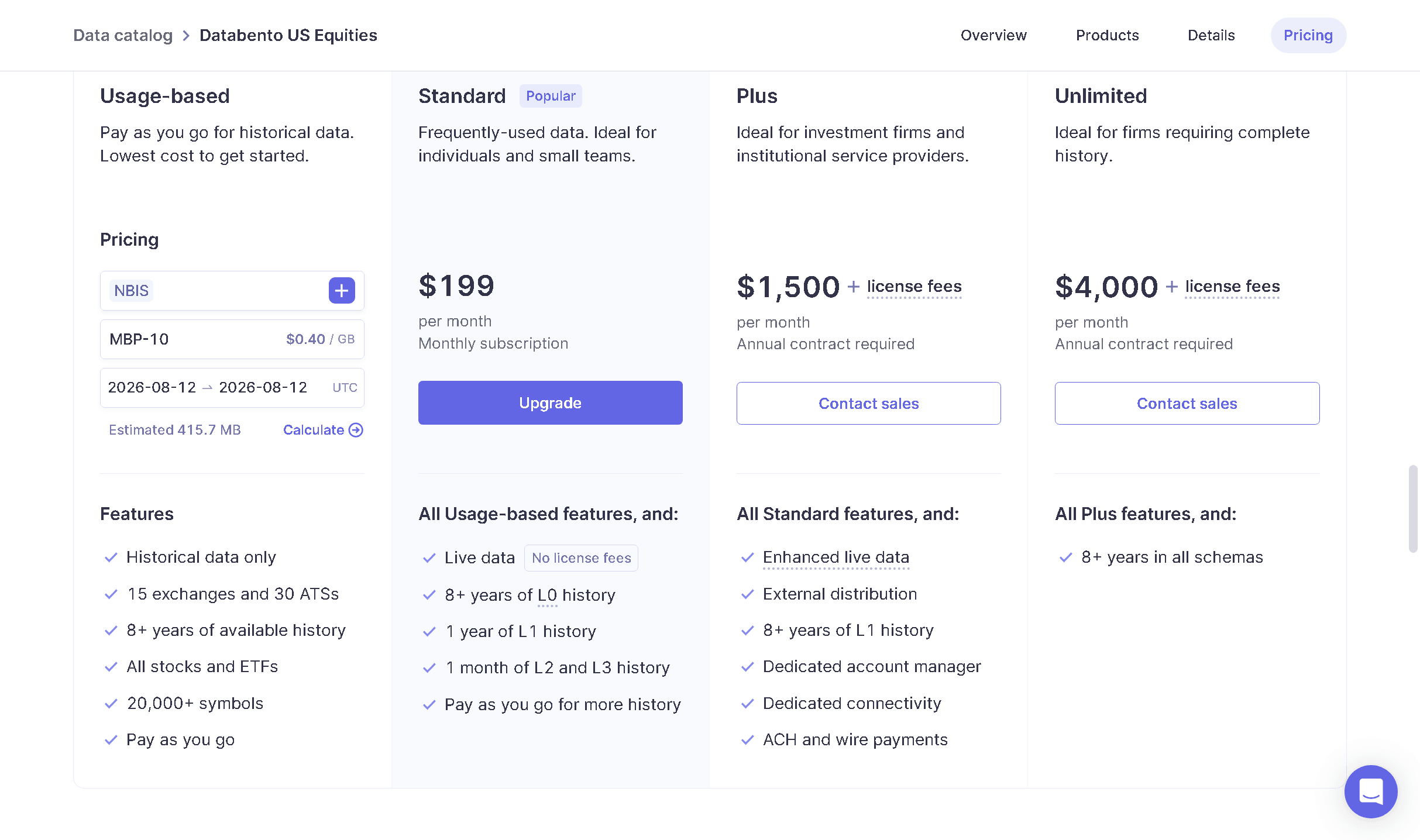
Das Datenvolumen — und damit der Preis — richtet sich nach der Handelsaktivität der Aktie am gewählten Tag: Ein volatiler Momentum-Titel erzeugt deutlich mehr Buch-Aktualisierungen als ein umsatzschwacher Wert. Zum Zeitpunkt der Erstellung dieses Leitfadens kostete MBP-10 rund 0,40 $ pro GB; ein einzelner Handelstag von NBIS an der Nasdaq wurde auf ca. 416 MB geschätzt (etwa 0,15 $). Das Portal weist den aktuellen Preis vor dem Absenden der Anfrage stets verbindlich aus.
Schritt 3: Börsenplatz, Schema und Tage auswählen
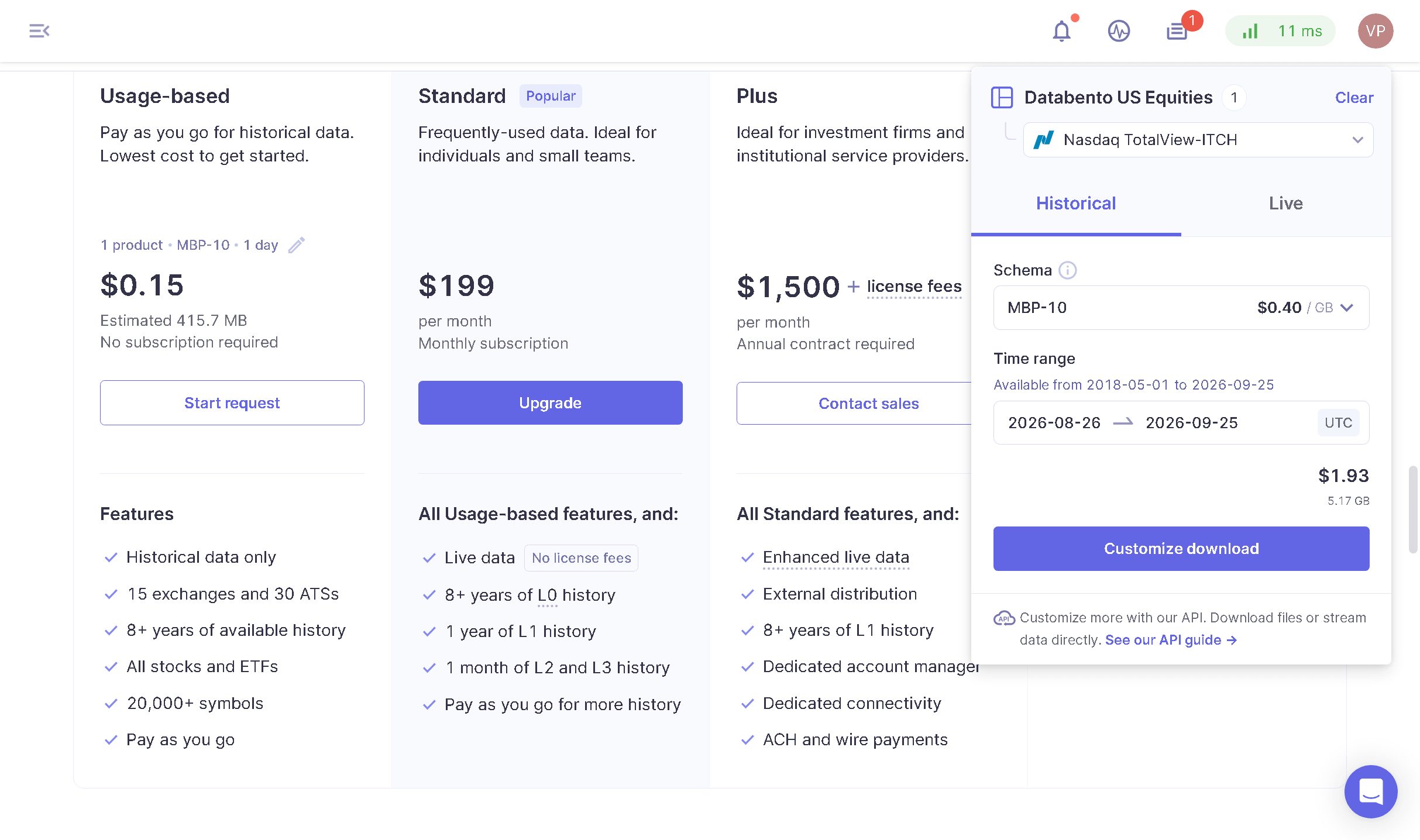
Klicken Sie auf Start request. Nehmen Sie im geöffneten Bedienfeld folgende Einstellungen vor:
- Wählen Sie unter Databento US Equities den Börsenplatz aus. NYSE Arca Integrated weist in der Regel das höchste Volumen auf, dicht gefolgt von Nasdaq TotalView-ITCH — beide Handelsplätze eignen sich hervorragend als Ausgangspunkt. Siehe Abschnitt Welche Börsenplätze heruntergeladen werden sollten.
- Setzen Sie Schema auf MBP-10.
- Bestimmen Sie den Zeitraum (Time range in UTC).
- Klicken Sie auf Customize download.
Den Zeitraum festlegen
- Für einen einzelnen Handelstag tragen Sie dasselbe Datum als Beginn und Ende ein (z. B.
2026-08-12 → 2026-08-12). Dies schließt die komplette Sitzung inklusive Pre-Market und After-Hours ein. - Das Enddatum ist im Download inbegriffen: Die Eingabe
2026-08-26 → 2026-08-27lädt zwei volle Tage herunter, nicht einen. - Auch längere Zeiträume sind problemlos möglich: Databento liefert eine Datei pro Tag aus, und Trandence speichert jeden Tag als separates Replay ab. Bei größeren Zeitspannen empfiehlt es sich, die Tage paketweise in kleineren Gruppen zu importieren.
Welche Börsenplätze heruntergeladen werden sollten
Eine Aktie wird parallel an vielen Handelsplätzen gehandelt, und die Daten jeder Börse bilden eine eigenständige Datei. Je mehr Handelsplätze Sie importieren, desto lückenloser bildet das Replay das Marktgeschehen ab — allerdings konzentriert sich der überwiegende Teil des Volumens auf wenige Kernmärkte.
So verteilte sich das gehandelte Volumen an einem typischen Tag in unserer eigenen Stichprobe (22 Handelstage von 16 Aktien, überwiegend Small-Cap-Momentum-Werte, zwischen Januar und August 2026):
| Börsenplatz (Exchange) | Dataset | Anteil am Börsenvolumen | Fortlaufende Summe |
|---|---|---|---|
| NYSE Arca Integrated | ARCX.PILLAR | ~41 % (Spanne: 29–54 %) | ~41 % |
| Nasdaq TotalView-ITCH | XNAS.ITCH | ~21 % (Spanne: 9–28 %) | ~62 % |
| Cboe EDGX Depth | EDGX.PITCH | ~18 % (Spanne: 10–34 %) | ~80 % |
| MEMX MEMOIR Depth | MEMX.MEMOIR | ~7 % (Spanne: 4–17 %) | ~87 % |
| Cboe BZX Depth | BATS.PITCH | ~5 % (Spanne: 3–10 %) | ~92 % |
| MIAX Pearl Depth of Market | EPRL.DOM | ~3 % | ~95 % |
| Cboe EDGA Depth | EDGA.PITCH | ~2 % | ~96 % |
| NYSE Integrated | XNYS.PILLAR | ~1,5 % | ~98 % |
| Cboe BYX Depth | BATY.PITCH | ~1 % | ~99 % |
| Nasdaq Texas TotalView-ITCH | XBOS.ITCH | unter 1 % | — |
| NYSE American Integrated | XASE.PILLAR | unter 1 % | — |
| Nasdaq PSX TotalView-ITCH | XPSX.ITCH | unter 1 % | — |
| NYSE Texas Integrated | XCHI.PILLAR | unter 1 % | — |
Für die Praxis bedeutet das:
- NYSE Arca, Nasdaq und Cboe EDGX decken zusammen rund 80 % des regulierten Börsenvolumens ab — eine verlässliche Standardkombination.
- Werden zusätzlich MEMX und Cboe BZX integriert, steigt die Abdeckung auf rund 92 %.
- Die restlichen Handelsplätze steuern jeweils nur marginales Volumen bei, komplettieren das Orderbuch jedoch über alle Preisstufen hinweg.
- Sie müssen sich nicht von Beginn an festlegen: Starten Sie mit ein oder zwei Börsenplätzen und fügen Sie weitere Dateien desselben Tages später hinzu — Trandence ergänzt diese nahtlos in das bereits gespeicherte Replay.
Hinweis: Diese Werte dienen als Richtwerte, nicht als starre Regel. Sie wurden im September 2026 erhoben und verschieben sich, sobald Handelsplätze Marktanteile gewinnen oder abtreten. Sie variieren zudem je nach Wertpapier und Datum (siehe Spannen in Klammern). Große, an der NYSE gelistete Titel werden häufiger direkt am NYSE-Parkett gehandelt als die Small-Cap-Werte in unserer Stichprobe.
Bedenken Sie, dass nicht alle Orders an regulierten Börsen ausgeführt werden. Rund 40 % oder mehr des gesamten US-Aktienvolumens entfallen auf den außerbörslichen Handel (off-exchange — Dark Pools und Wholesaler). Diese Transaktionen tauchen in keinem Orderbuch auf. Selbst wenn alle 13 Börsenplätze importiert werden, liegt das Replay-Volumen daher unter dem konsolidierten Volumen, das Ihr Broker ausweist.
Folgende Datensätze sollten Sie meiden: Blue Ocean ATS (ausschließlich Nachtsitzung), IEX TOPS, Nasdaq Basic, NYSE National Trades and BBO sowie die Mini- und Summary-Datensätze von Databento US Equities — diese enthalten kein vollständiges Orderbuch.
Schritt 4: Das Download-Format konfigurieren
Überprüfen Sie im Bereich Batch download die Datenauswahl im oberen Teil und passen Sie unter Basic customization Folgendes an:
- Encoding:
CSV. Databento Binary Encoding (DBN) und JSON werden von Trandence derzeit noch nicht unterstützt. - Compression:
zstd. Die Dateien sind um ein Vielfaches kleiner, und Trandence liest sie direkt im Archivzustand ein — ein manuelles Entpacken entfällt. - Delivery method:
Direct download.
Belassen Sie die Einstellungen unter Advanced customization auf ihren Standardwerten: Aufteilung nach Tagen (split by day), Dezimalpreise, Zeitstempel nach ISO 8601 sowie aktiviertes Symbolfeld. Trandence liest das Tickersymbol direkt aus den Dateien aus, sodass Sie es nicht händisch eingeben müssen.
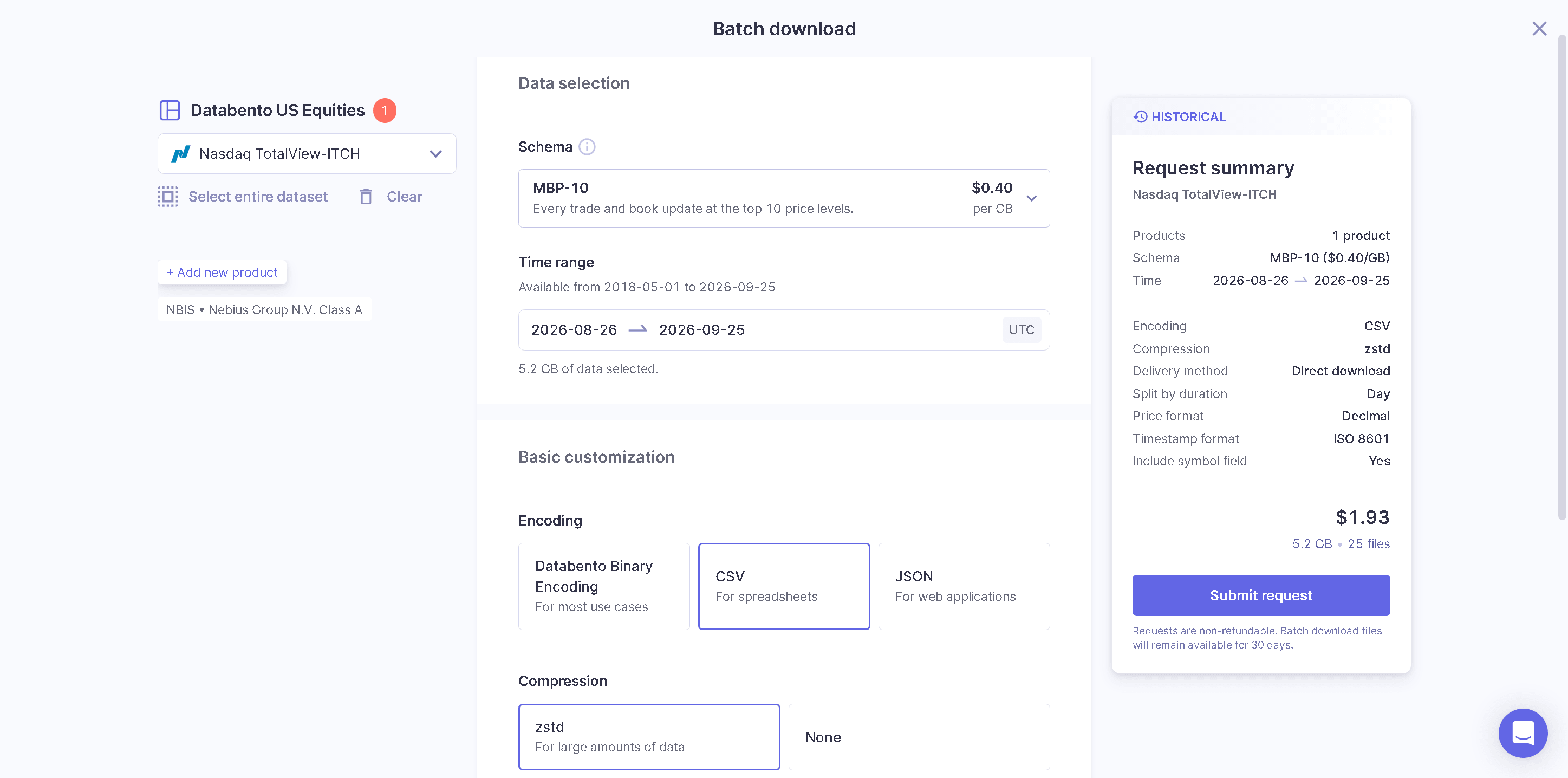
Prüfen Sie rechts das Feld Request summary und klicken Sie auf Submit request. Beachten Sie, dass Databento abgeschlossene Anfragen nicht erstattet; prüfen Sie Symbol und Datumsangaben daher sorgfältig vorab.
Die Dateien stehen nicht sofort bereit. Nach Absenden bereitet Databento die Datensätze serverseitig vor, was bis zu mehreren Stunden dauern kann (bei vielen Tagen oder mehreren Börsenplätzen entsprechend länger). Der aktuelle Status wird im Download center angezeigt.
Schritt 5: Herunterladen und Importieren
Sobald die Anfrage fertiggestellt ist — was einige Stunden dauern kann —, rufen Sie das Download center im Portal auf und laden Sie die Dateien herunter. Jeder Tag wird als Datei nach dem Schema xnas-itch-20260812.mbp-10.csv.zst bereitgestellt, ergänzt um einige .json-Dateien, die nicht benötigt werden.
- Öffnen Sie in Trandence Market Replay → Import data und wählen Sie die
.csv.zst-Dateien aus. Sie können mehrere Handelsplätze desselben Tages gleichzeitig einlesen oder einem gespeicherten Tag später weitere Plätze hinzufügen. - Klicken Sie auf Check files, überprüfen Sie Handelstag, Börsenplätze sowie Datensatzanzahl und klicken Sie auf Import.
- Konsultieren Sie die Dokumentation zu Market Replay, um mehr über die Importprüfungen und die Funktionen des Replay-Players zu erfahren.
Falsches Schema oder Format?
Wird eine Datei beim Import abgewiesen, weist das System auf den genauen Dateityp hin. Die gängigsten Korrekturen:
| Heruntergeladen | Stattdessen herunterladen |
|---|---|
| MBO | MBP-10 — MBO enthält rein granulare Daten auf Einzelorderebene. |
| MBP-1, BBO oder TBBO | MBP-10 — diese Schemata liefern ausschließlich die jeweils beste Geld- und Briefspanne. |
| Trades | MBP-10 — reine Transaktionsdaten enthalten kein Orderbuch. |
| OHLCV | MBP-10 — Kerzendaten bilden die Tiefe des Orderbuchs nicht ab. |
| DBN- oder JSON-Codierung | Dieselben Daten mit CSV-Codierung auswählen. |
Brauchen Sie Hilfe?
Fragen zu Marktdaten von Databento beziehen? Wir antworten innerhalb eines Werktages.