
Importer des trades
Trandence imports trades from broker-exported CSV/TXT fichiers et normalizes them into sessions, trades, tags, et analytics-ready records. The import flow is designed to catch obvious problems avant données reaches your journal.
Before You Import
Export your trade historique directly from your broker. Utilisez le broker’s official export tool whenever possible, et keep le original fichier unchanged.
Before uploading, confirm:
- The broker sélectionné in Trandence matches le fichier you exported.
- The CSV Timezone matches le timezone used by timestamps inside le fichier.
- The fichier covers le intended date range.
- You have not edited colonne headers or changed numeric/date formats manually.
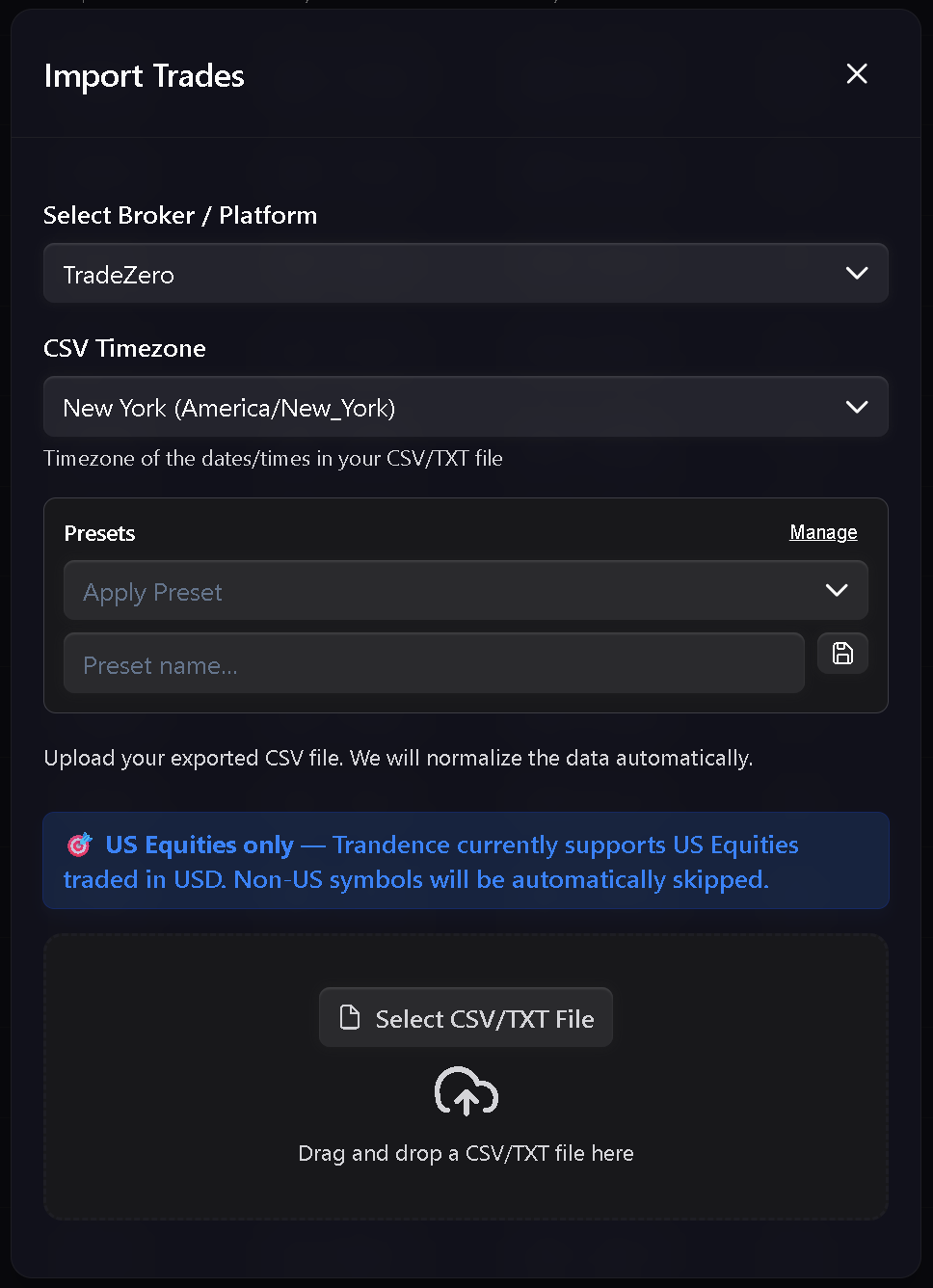
Start A CSV/TXT Import
- Open Trades.
- Cliquez sur Import Trades.
- Sélectionnez Upload CSV/TXT.
- Choisissez le broker that produced le fichier.
- Définissez CSV Timezone to le timezone used in le exported fichier.
- Optionally apply an import preset.
- Sélectionnez or drop le CSV/TXT fichier.
Trandence parses le fichier et opens le review step avant anything is saved.
Import Presets
Presets are useful when le same broker export requiert le same paramètres every time. Utilisez them to reduce repeat setup work for recurring imports.
Utilisez a preset when:
- You repeatedly import from le same broker compte.
- You always use le same CSV timezone.
- You want a consistent setup avant previewing fichiers.
Vérifiez Imported Trades
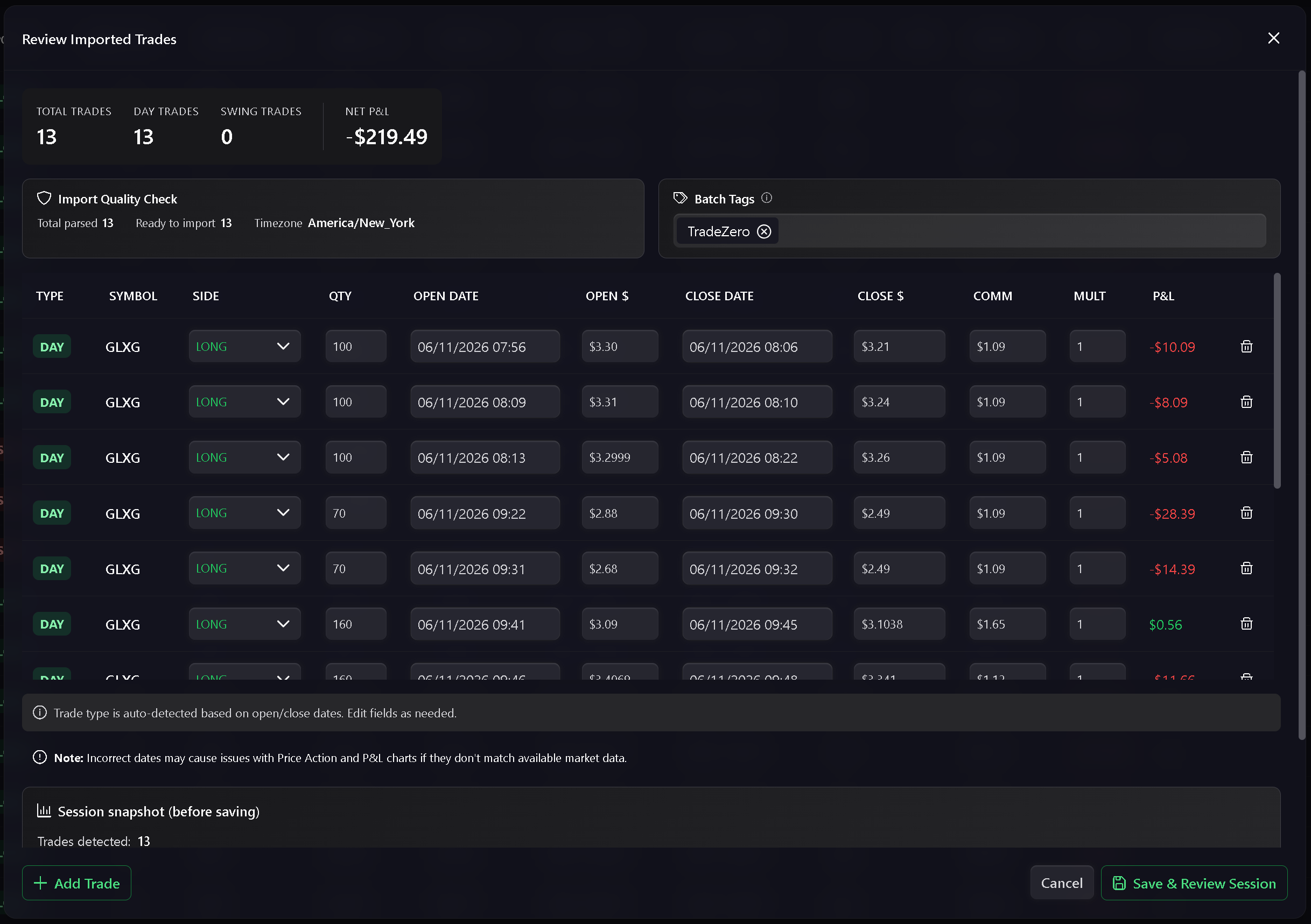
The preview step lets you inspect le parsed result avant saving. It montre import quality checks, parsed trade rows, timezone context, validation issues, et a session snapshot.
Utilisez this step to confirm:
- Symbols et sides look correct.
- Open et close times match le broker fichier.
- Quantity, prices, commissions, et fees look reasonable.
- The import is split into le expected session or sessions.
- Any invalid rows are understood avant continuing.
Si validation errors appear, fix le source export or import paramètres avant continuing.
Batch Tags
Utilisez Batch Tags on le preview screen to label all trades from le import. Cela is especially useful when you track multiple comptes, brokers, strategies, or données-cleanup passes.
Examples:
TradeZero MainIBKR IRAJune reviewManual correction
Batch tags make it easier to filter le Trades tableau later et to identify which import produced a trade.
Multi-Session Imports
When a fichier contient multiple trading days, Trandence imports et analyzes each session separately. The preview montre session count et date range, then le save step displays progress while sessions are uploaded.
Si part of a multi-session import fails, le progress area montre failed dates so you can review only le affected sessions instead of guessing which day needs attention.
Conflict Vérifiez
Si incoming rows match existing trades but differ in key valeurs, Trandence opens Review Conflicts.
The actuel conflict workflow prend en charge:
- Comparing incoming et existing quantity, prices, et commission.
- Resolving individual conflicts with Keep Existing.
- Resolving all unresolved conflicts with Keep All Existing.
- Applying decisions avant continuing le import.
Overwrite controls are visible in le UI but disabled for now. Utilisez Keep Existing when Trandence flags a conflict, then re-import only après you intentionally remove or correct le existing données.
Exact duplicates are skipped silently when le existing données already matches le incoming row.
After Import
After saving, Trandence updates le trading record used by:
- Trades tableau filters et saved views.
- Calendar daily P&L et période insights.
- Journal daily plans et symbol reviews.
- Day Reports et Symbol Reports.
- Dashboard analytics et behavioral metrics.
Utilisez History on le Trades page to review previous import jobs, statuses, source types, broker, timezone, counts, skipped conflicts, et imported sessions. For le detailed audit workflow, see Import History.
Broker Guides
Broker-specific pages explain where to export fichiers et which broker option to choose in Trandence. Start with le general workflow here, then follow le broker guide for export details:
Besoin d’aide ?
Si an import fails or your broker changed its export format, send le fichier type, broker name, timezone, et error message to [email protected].
Besoin d'aide ?
Des questions sur Importer des trades ? Nous répondons sous un jour ouvrable.